Les vues 3D fournissent des informations visuelles supplémentaires importantes pour les modèles 3D.
Lorsque vous révisez des modèles en 3D, il est indispensable de savoir comment modifier les points de vue pour des raisons de clarté. Vous pouvez utiliser l'une des deux méthodes ci-dessous pour spécifier des vues 3D dans l'espace objet :
- Modification dynamique des vues 3D avec Orbite 3D
- Spécification des vues 3D standard prédéfinies avec le Gestionnaire de vues
Modification dynamique des vues 3D
La commande Orbite 3D est le moyen le plus pratique pour modifier une vue 3D dynamiquement. Avec cette commande, vous pouvez cliquer et faire glisser le curseur pour faire pivoter la vue ou faire tourner la molette de la souris pour effectuer un panoramique dynamiquement.
Sélection de vues 3D prédéfinies
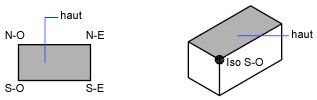
Pour définir une vue rapidement, il suffit de sélectionner l'une des vues 3D prédéfinies. Vous pouvez choisir des vues orthogonales et isométriques standard prédéfinies par leur nom. Ces vues représentent des options couramment utilisées : Dessus, Dessous, Face, Gauche, Droite et Arrière. En outre, vous pouvez définir des vues à partir d'options isométriques : Isométrique orientée SO (sud-ouest), Isométrique orientée S-E (sud-est), Isométrique orientée N-E (nord-est) et Isométrique orientée N-O (nord-ouest).
Pour mieux comprendre ce qu'est la vue isométrique, imaginez une boîte vue d'en haut. Si vous vous déplacez vers le coin inférieur gauche de la boîte, vous l'observez depuis la Vue isométrique S-O. Si vous vous déplacez vers le coin supérieur droit, vous l'observez depuis la Vue isométrique N-E.
Utilisation de styles visuels
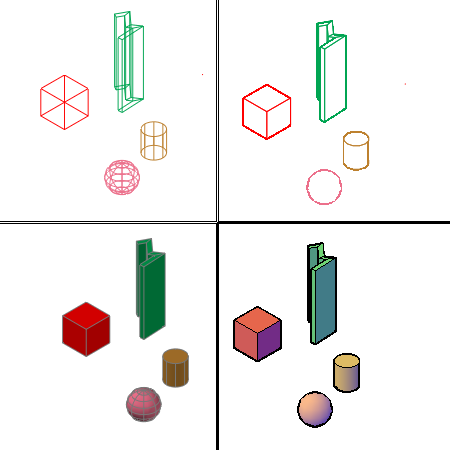
Un style visuel est un ensemble de paramètres qui définissent l'affichage des arrêtes et des ombres dans la fenêtre. Les styles visuels prédéfinis suivants sont fournis avec le produit.
- Filaire 2D. Affiche les objets en matérialisant leurs contours à l'aide de lignes et de courbes. Les objets raster, les objets OLE, les types et les épaisseurs de ligne sont visibles.
- Conceptuel. Ajoute une ombre aux objets et lisse les arêtes entre les faces des polygones. L'option Ombrage utilise le style de face Gooch, une transition entre les couleurs froides et les couleurs chaudes plutôt que du foncé au clair. L'effet est moins réaliste, mais les détails du modèle sont plus faciles à voir.
- Caché. Affiche les objets à l'aide d'une représentation filaire 3D et masque les lignes correspondant aux faces arrière.
- Réaliste. Ajoute une ombre aux objets et lisse les arêtes entre les faces des polygones. Les matériaux que vous avez attachés aux objets sont affichés.
- Ombré. Génère un modèle ombré lisse.
- Ombré avec arêtes. Génère un modèle ombré lisse avec des arêtes visibles.
- Nuances de gris. Génère un effet gris à l'aide du mode Couleur de face unicolore.
- Esquisse. Génère un effet d'esquisse à main levée à l'aide de la saillie et du crénelage.
- Filaire. Affiche les objets en matérialisant leurs contours à l'aide de lignes et de courbes.
- Rayon X. modifie l'opacité des faces pour rendre l'intégralité de la scène partiellement transparente.
Procédures
Pour faire pivoter une vue 3D dynamiquement
- Cliquez sur l'
 .
.
- Effectuez l'une des opérations suivantes :
- Si l'espace objet comporte plusieurs fenêtres, cliquez et faites glisser dans celle qui contient la vue 3D.
- Si vous travaillez dans une présentation, cliquez et faite glisser dans la fenêtre de présentation qui contient la vue 3D.
- (Facultatif) Si vous utilisez une souris à molette, faites tourner la molette pour effectuer un zoom avant ou arrière, ou cliquez et faites glisser la molette pour déplacer le curseur afin de réaliser un panoramique.
- Appuyez sur ECHAP, ENTREE ou ESPACE pour quitter la commande.
Pour afficher une vue 3D prédéfinie
- Effectuez l'une des opérations suivantes :
- Si l'espace objet comporte plusieurs fenêtres, cliquez dans celle qui contient la vue 3D prédéfinie.
- Si vous travaillez dans une présentation, cliquez deux fois dans la fenêtre de présentation qui contient la vue 3D prédéfinie.
- Cliquez sur l'
.
- Dans le gestionnaire de vues, cliquez sur Vues prédéfinies, puis sur afficher et choisissez la vue désirée.
- Cliquez sur Définir courant.
- Cliquez sur OK.
Pour appliquer un style visuel à une fenêtre
- Effectuez l'une des opérations suivantes :
- Si l'espace objet comporte plusieurs fenêtres, cliquez dans celle où le style visuel doit être appliqué.
- Si vous travaillez dans une présentation, cliquez deux fois dans la fenêtre de présentation où le style visuel doit être appliqué.
- Cliquez sur l'
.
- Sélectionnez l'un des styles visuels du menu.
Le style visuel sélectionné est appliqué au modèle dans la fenêtre.