Nouveautés : 2024
Les conditions préalables recommandées facilitent la création et la continuité du didacticiel :
- Gardez à l’esprit le type de didacticiel. S’agira-t-il d’un didacticiel de démarrage rapide (didacticiel de prise en main), de base ou intermédiaire ?
- Créez un script qui reflète le type de didacticiel. Décrivez chaque tâche et ses étapes. Par exemple, si le didacticiel concerne les ensembles, il peut inclure des tâches d’ajout, puis des composants auxquels est appliquée une contrainte, etc. Chaque tâche peut inclure plusieurs étapes.
- Préparez une image miniature du modèle montrant le sujet du didacticiel. Vous ajoutez l’image dans l’onglet À propos de.
- Vous pouvez également inclure une vidéo de chaque tâche. En savoir plus sur les vidéos ci-dessous.
Interface du didacticiel
L’interface du didacticiel comporte deux sections principales séparées par des onglets : Tâches et À propos de.
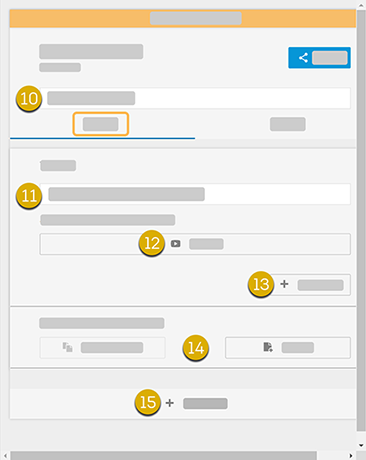
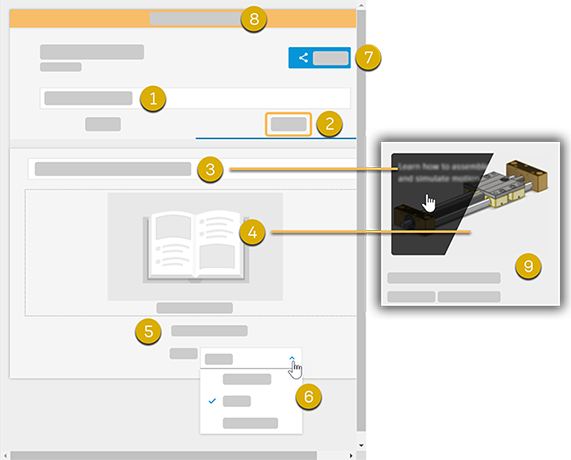
- Titre du didacticiel : peut être entré dans l’un des onglets.
- Onglet À propos de
- Description du didacticiel : entrez une description qui permet aux utilisateurs de découvrir le contenu du didacticiel. La description s’affiche lorsque le curseur se trouve sur le didacticiel dans la galerie.
- Image miniature : cliquez pour ajouter l’image au didacticiel.
- Auteur : nom d’utilisateur actif. Non modifiable
- Type de didacticiel : choisissez parmi Démarrage rapide, De base et Intermédiaire.
- Partager : cliquez pour partager le didacticiel.
- État du partage : l’état est à la fois textuel et codé en couleur pour vous permettre de savoir si le didacticiel est partagé ou non.
- Galerie de didacticiels : la miniature, le titre, la description, la version et le nombre de téléchargements du didacticiel s’affichent dans la galerie.
- Identique à l’élément 1.
- Description de la tâche
- Cliquez sur Parcourir pour ajouter une vidéo de présentation.
- Ajoutez une étape à la tâche.
- Ajoutez le fichier de départ ou le modèle actif, le cas échéant.
- Ajoutez une tâche.
Pour créer un didacticiel
- Cliquez sur l’onglet Accueil, puis dans la partie inférieure gauche, cliquez sur Didacticiels.
- Cliquez sur Créer dans le volet de la galerie, en haut à droite.
- Cliquez sur l’onglet À propos de et entrez les informations suivantes :
- Titre du didacticiel, s’il n’a pas encore été saisi
- Description du didacticiel qui fournit aux utilisateurs une idée brève mais claire de son contenu
- Image miniature identifiant le didacticiel
- Spécifiez le type de didacticiel.
- Cliquez sur l’onglet Tâches.
- Entrez la tâche et ses étapes. Reportez-vous aux conseils ci-dessous pour savoir comment fonctionne l’éditeur de didacticiels.
- Lorsque vous avez terminé, vous pouvez partager le didacticiel de façon publique ou privée.
Conseils
- Planifiez votre didacticiel de sorte qu’il comporte jusqu’à 10 tâches et chacune d’elles ne comportant pas plus de 10 étapes. Pourquoi ? Les didacticiels doivent être simples et faciles à apprendre, car un trop grand nombre de tâches ou d’étapes compliquent le didacticiel. Demandez-vous si le didacticiel est compliqué. Si la réponse est oui, essayez de le diviser en plusieurs didacticiels.
- Réorganiser une tâche : cliquez sur la barre
 à droite du titre de la tâche et faites-la glisser jusqu’à atteindre un nouvel emplacement.
- Pour supprimer une tâche : sélectionnez la tâche et cliquez sur la corbeille
 sur la droite.
- Pour supprimer une étape : un clic sur l’étape sélectionne tout le texte. Utilisez Ctrl+X ou appuyez sur Retour Arrière. Attention, le premier clic effectué dans la zone de texte sélectionne tout le texte. Si vous appuyez sur la touche Entrée, tout le texte mis en surbrillance sera supprimé.
- Améliorer la visibilité du texte en cours de modification : augmentez la largeur du panneau.
- Cliquez sur un titre de tâche pour développer ou réduire une tâche.
- Pour inclure une vidéo dans le didacticiel, enregistrez la vidéo à l’aide d’un logiciel de capture d’écran et enregistrez-la ou convertissez-la au format .webm. Ensuite, utilisez l’outil de création pour importer la vidéo dans le didacticiel.
- Étant donné qu’il est impossible d’annuler une action, vous devez faire preuve de prudence lorsque vous effectuez des modifications. Par exemple, si vous supprimez du texte, un fichier de départ ou une vidéo, vous ne pourrez pas revenir en arrière.
- Utilisez les commandes Couper, Copier ou Coller du menu contextuel de la tâche ou de l’étape, ou utilisez les touches Ctrl+X, Ctrl+C ou Ctrl+V.
- Il n’existe aucune option pour réorganiser les étapes ou insérer une étape entre deux existantes. Nous vous suggérons d’insérer une nouvelle étape, puis d’utiliser les commandes Couper, Copier et Coller pour réorganiser le texte selon vos besoins.
Important :
Processus vidéo
Pour chaque tâche du didacticiel, effectuez les opérations suivantes :
- À l’aide du logiciel de capture vidéo de votre choix, capturez une vidéo de toutes les étapes définies pour la tâche.
- Générez une sortie de la vidéo au format .webm. Si le logiciel de capture vidéo ne génère pas de sortie au format .webm, enregistrez-la au format mp4, puis utilisez un convertisseur en ligne. Vous en trouverez facilement sur Internet.
- Lors de la création, recherchez et ajoutez la vidéo correspondant à la tâche spécifique.
Important : Le didacticiel disponible dans la galerie est visible pour tous les utilisateurs si vous choisissez l’option Partager dans la galerie publique. Par conséquent, commencez par partager les didacticiels de test en privé. Pour supprimer un didacticiel partagé, choisissez Partager, puis cliquez sur Supprimer le partage. Cette action supprime un didacticiel de la galerie.
Nous aimerions avoir votre avis. Utilisez cette adresse électronique si vous souhaitez adresser des commentaires à l'équipe : Guided.Tutorials.Feedback@autodesk.com.