Lorsque vous exécutez le workflow, le jeu d’outils AutoCAD Map 3D affiche la liste des fichiers SDF dans le dossier désigné. Il crée un groupe du Gestionnaire d’affichage pour les calques qu’il crée. Il se connecte aux fichiers SDF du dossier désigné. Pour chaque dessin du dossier indiqué, elle se connecte, ajoute un calque au Gestionnaire d’affichage et déplace les calques dans le nouveau groupe.
Il enregistre la carte courante sous la forme d’un fichier DWG (en convertissant tous les objets en objets de dessin). Il enregistre ensuite chaque calque du gestionnaire d’affichage dans un fichier .layer qui peut être partagé avec d’autres utilisateurs du jeu d’outils AutoCAD Map 3D ou qui peut être chargé dans Autodesk Infrastructure Map Server.
Cet exercice utilise le workflow que vous avez modifié dans l’exercice 2 : Automatiser des commandes AutoCAD.
- Ouvrez le workflow obtenu à l’exercice 2 : Automatiser des commandes AutoCAD dans le AutoCAD Map 3D (s’il n’est pas déjà ouvert).
- Dans la liste de l’onglet Outils, groupe de fonctions Workflow, sélectionnez le workflow que vous avez créé.
- Cliquez sur
 .
.
La boîte de dialogue Journal de l’état du workflow affiche des informations indiquant si chaque activité a été exécutée correctement ou a échoué.
Les calques sont ajoutés à la carte, ainsi qu’au nouveau groupe du Gestionnaire d’affichage. Vous êtes invité à spécifier le nom et l’emplacement du fichier DWG. Les fichiers .layer sont enregistrés à l’emplacement spécifié dans l’activité.
Résultat obtenu
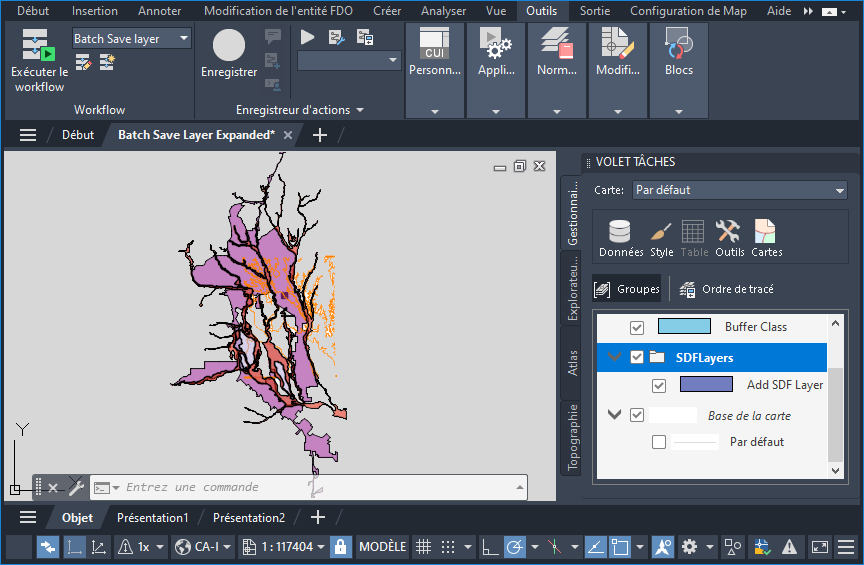
Les calques sont ajoutés à la carte et sont stockés dans le groupe que vous avez créé.