Lors de la création d'un objet, tel qu'une ligne ou un arc, vous pouvez spécifier un point en indiquant un azimut et une distance par rapport à un autre point. L'azimut est l'angle défini dans le sens des aiguilles d'une montre depuis le méridien nord (ou sud).
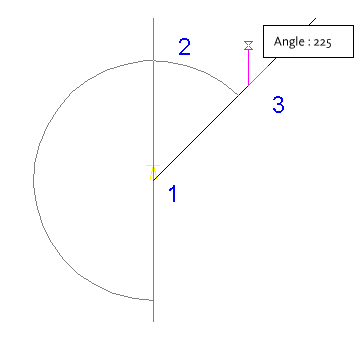
Sélectionnez un point de départ (1). Spécifiez ensuite l'angle azimut (2) et la distance par rapport au point de départ (3).
Pour indiquer un point via un azimut et une distance
-
Cliquez sur
 .
.
- Pour utiliser la routine Azimut/distance de manière transparente, lancez une commande, telle que POLYLIGN ou ARC, puis entrez 'MAPCOGO.
- Dans la boîte de dialogue Entrée COGO, sélectionnez la routine Azimut/distance.
- Pour le premier point d'un objet, spécifiez un point de départ pour la mesure. Pour un autre point dans l'objet, le point précédent que vous avez spécifié est le point de départ. Cliquez sur
 pour sélectionner un point sur la carte.
 - Entrez l'azimut, qui est l'angle défini dans le sens des aiguilles d'une montre entre le méridien nord (ou sud) et la ligne de la nouvelle direction. Cliquez sur
 pour spécifier l'angle sur la carte.
 Pour entrer l'angle, utilisez le paramètre d'unités angulaires courant, des valeurs décimales, telles que 45.1111, ou des unités géodésiques, telles que N 45d3'55" E.
- Entrez la distance entre le point de départ et le nouveau point. Cliquez sur
 pour sélectionner la distance sur la carte.
 - Cliquez sur Calculer. jeu d’outils AutoCAD Map 3D calcule le nouveau point et en affiche l'aperçu sur la carte. Cliquez sur le bouton Panoramique pour effectuer un panoramique sur le nouveau point. Remarque :
Si vous activez l'option Invite pour la saisie de données 3D dans la boîte de dialogue Configuration de la géométrie de coordonnées, vous pouvez entrer une valeur d'élévation dans la section Résultat de la boîte de dialogue Entrée COGO.
- Cliquez sur Créer un point.