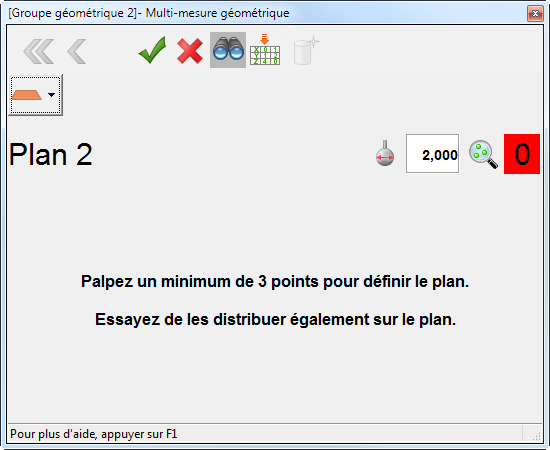
La boite de dialogue Multi-mesures géométriques vous permet de palper plusieurs formes sur une pièce et créer automatiquement de éléments de séquence depuis les mesures.
Pour identifier manuellement des formes palpées
- Ouvrez un groupe géométrique et cliquez sur Mesure > Manuelle > Multi-mesures. La vue CAO s'affiche en plein-écran et la boite de dialogue Multi-mesure géométrique s'affiche.
- Si vous voulez afficher les coordonnées et la déviation des points quand vous les palpez, cliquez sur
 .
.
- Sélectionnez le bouton Auto-extraction des nominales depuis CAO
 pour charger les nominales dans chaque élément que vous créez. PowerInspect active automatiquement l'option Utiliser les nominales des éléments, il peut donc indiquer si les éléments respectent ou dépassent la tolérance.
Pour sélectionner le bouton Auto-extraction des nominales depuis CAO par défaut, cochez la case Activer par défaut sur la page Nominales auto. depuis CAO de la boîte de dialogue Options.
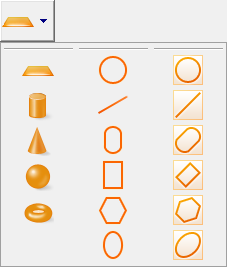
- Cliquez sur le bouton de sélection d'élément et choisissez le type d'élément que vous voulez palper.
- Pour mesurer des formes 3D, suivez les instructions de la boîte de dialogue, puis cliquez sur
 pour enregistrer les points.
- Pour mesurer des formes 2D avec des plans de référence distincts :
- Sélectionnez le plan sur lequel vous voulez projeter l'élément 2D dans la liste Plan de référence.
- Si vous voulez spécifier la position de la forme par rapport au plan de référence, entrez la hauteur moyenne de la forme dans le champ Décalage/Epaisseur.
- Si vous voulez que PowerInspect calcule la hauteur moyenne à partir de la mesure, cochez la case Calculer depuis la mesure.
- Suivre les instructions de la boite de dialogue pour palper la forme, puis cliquer sur pour terminer la prise de mesures.
- Pour mesurer des éléments combinés :
- Suivre les instructions de la boite de dialogue pour palper le plan de référence, puis cliquer sur pour enregistrer les points.
- Suivre les instructions pour palper la forme, puis cliquer sur pour terminer la prise de mesures.
Un fond rouge sur le compteur de point indique que vous n'avez pas palpé le nombre minimum de points requis pour calculer les dimensions de la forme ; un fond vert indique que les dimensions peuvent être calculées.
- Suivre les instructions de la boite de dialogue pour palper le plan de référence, puis cliquer sur
- Lorsque vous avez fini, cliquez sur
 pour fermer la boite de dialogue. Les éléments créés pour les formes que vous avez mesurés sont listés dans la séquence d'inspection.
Pour détecter automatiquement des formes palpées
- Créez et mesurez un dégauchissage
- Ouvrez un groupe géométrique et cliquez sur Mesure > Manuelle > Multi-mesures.
La vue CAO s'affiche en plein-écran et la boite de dialogue Multi-mesure géométrique s'affiche.
- Si vous voulez afficher les coordonnées et la déviation des points quand vous les palpez, cliquez sur .
- Sélectionnez le bouton Auto-extraction des nominales depuis CAO , puis sélectionnez le bouton Auto-détection du type d'élément
 .
.
- Palpez la forme sur la pièce
PowerInspect compare les points au modèle et choisit la forme avec les nominales les plus proches. Si vous palpez plus de points, la forme peut changer. Si PowerInspect choisit le mauvais type de forme, sélectionnez Auto-détection du type d'élément, puis sélectionnez le type de forme correct sur la palette.
Vous pouvez ajuster la sensibilité de la fonction d'auto-détection en utilisant l'option Distance de recherche sur la page Nominales auto. depuis CAO de la boîte de dialogue Options.
- Si vous palpez une forme 2D, comme un cercle :
- Sélectionnez le plan sur lequel vous voulez projeter l'élément 2D dans la liste Plan de référence.
- Si vous voulez spécifier la position de la forme par rapport au plan de référence, entrez la hauteur moyenne de la forme dans le champ Décalage/Epaisseur.
- Si vous voulez que PowerInspect calcule la hauteur moyenne, cochez la case Calculer depuis la mesure.
- Quand vous avez fini le palpage de l’élément, cliquez sur pour enregistrer les points.
- Lorsque vous avez fini, cliquez sur pour fermer la boite de dialogue. Les éléments créés pour les formes que vous avez mesurés sont listés dans la séquence d'inspection. Pour afficher les mesures, sélectionnez l'onglet Résultats.