Si vous voulez utiliser plusieurs dégauchissages pendant une inspection, vous pouvez spécifier le dégauchissage utilisé pour chaque élément et chaque groupe dans la séquence d'inspection.
Pour spécifier un dégauchissage :
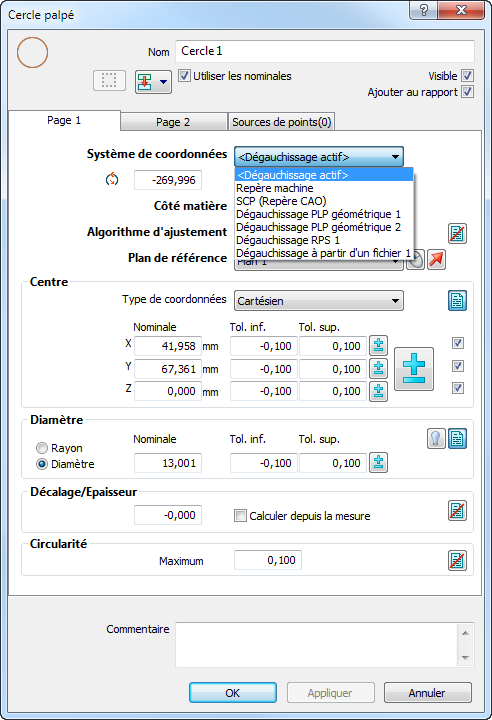
- Pour un élément dans la séquence d'inspection, ouvrez la boite de dialogue de l'élément et sélectionnez le dégauchissage dans la liste Système de coordonnées.
Sinon, vous pouvez spécifier un dégauchissage par défaut pour tous les éléments ajoutés dans un groupe géométrique en ouvrant la boite de dialogue du groupe et en sélectionnant un dégauchissage dans la liste Système de coordonnées. Pour appliquer le système de coordonnées sélectionné aux éléments déjà dans le groupe, cochez la case Mettre à jour le système de coordonnées des entités existantes :
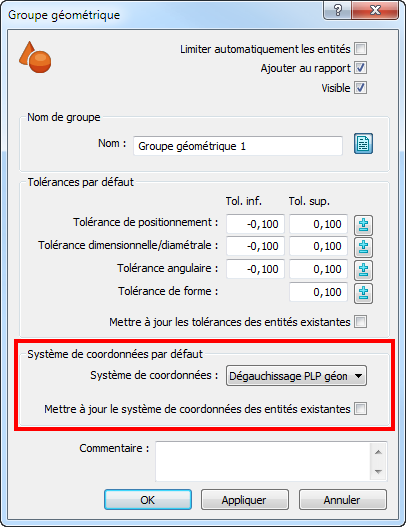
Si la séquence d'inspection inclut un seul dégauchissage, laissez la liste de système de coordonnées à son réglage <Dégauchissage actif> par défaut. PowerInspect utilise automatiquement ce dégauchissage ou le dernier élément d'ajustement au mieux dans la séquence d'inspection.
- Pour les groupes d'inspection, les groupes de sections et les groupes de nuages de points, ouvrez la boîte de dialogue du groupe, puis sélectionnez le dégauchissage dans la liste Système de coordonnées.
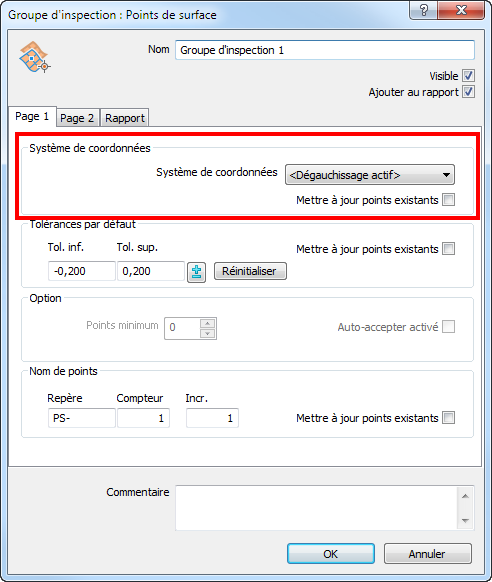
Quand vous changez le système de coordonnées, toutes les mesures de points dans le groupe sont recalculées par rapport au nouveau dégauchissage. Si vous voulez que PowerInspect convertisse des nuages de points dans le groupe en nouveau dégauchissage, cochez la case Mettre à jour les points existants.
- Pour des éléments d'ajustement au mieux, ouvrez la boite de dialogue Edition de la définition de l'ajustement au mieux et choisissez le dégauchissage pour lequel vous voulez calculer l'ajustement au mieux dans la liste Dégauchissage :
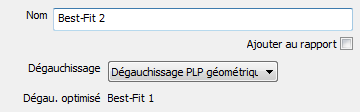
La case Dégauchissage optimisé affiche le nom de l'élément qui est optimisé par ce Best-Fit. Si le dégauchissage que vous avez sélectionné dans la liste Dégauchissage n'a pas été précédemment optimisé, ce dégauchissage est optimisé. Si le dégauchissage sélectionné a déjà été optimisé par d'autres éléments d'ajustement au mieux, le dernier élément d'ajustement au mieux qui est basé sur le dégauchissage est optimisé.
Pour afficher le dégauchissage optimisé auquel un élément d'ajustement au mieux s'applique, cliquez sur l'icône
 à côté de l'élément dans la séquence d'inspection.
 - Pour des groupes de nuages de points, une boite de dialogue Groupe de nuages de points s'affiche quand vous les créez. Cela vous permet de sélectionner le dégauchissage par défaut utilisé lors de la création des éléments de nuages de points.