Quand vous repositionnez une pièce ou un appareil, PowerInspect fait correspondre les mesures prises avant et après le déplacement et les utilise pour créer une transformation. Cette transformation est automatiquement appliquée à toutes les mesures faites après le repositionnement et vous permet de continuer l'inspection dans le système de coordonnées original.
Pour créer une nouvelle position :
- Connectez-vous à l'appareil de mesure.
- Dans la boîte de dialogue Coordonnées, cliquez sur le bouton Repositionner
 . L'assistant de repositionnement de l'appareil s'affiche.
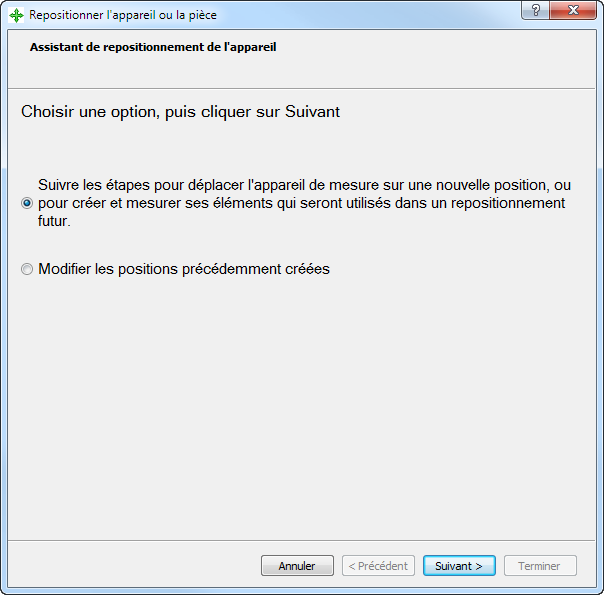
- Sélectionnez Suivre les étapes pour déplacer l'appareil de mesure pour créer une nouvelle position, puis cliquez sur Suivant. La page 2 de l'assistant s'affiche.
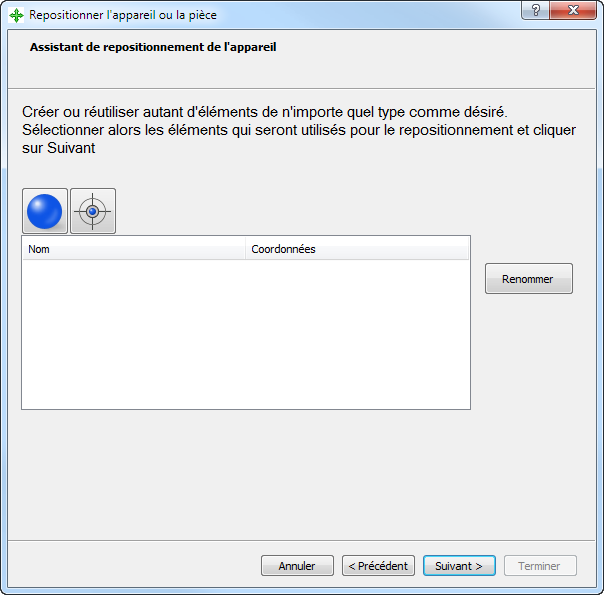
- Spécifiez les formes que vous voulez mesurer :
 Sphère — Cliquez sur ce bouton pour créer un élément sphère.
 Point — Cliquez sur ce bouton pour créer un élément point. Vous devez utiliser un palpeur rigide pour mesurer les points.
Par défaut,les formes sont numérotées séquentiellement, en commençant par Elément 1. Pour renommer un élément, sélectionnez son entrée dans la liste, cliquez sur Renommer et tapez ensuite le nouveau nom.
Pour supprimer un élément, cliquez avec le bouton droit sur l'entrée, puis sélectionnez Supprimer dans le menu contextuel. Dans la boite de dialogue de confirmation, cliquez sur OK.
- Dans la liste, sélectionnez les éléments que vous voulez mesurer, puis cliquez sur Suivant. La page 3 de l'assistant s'affiche.
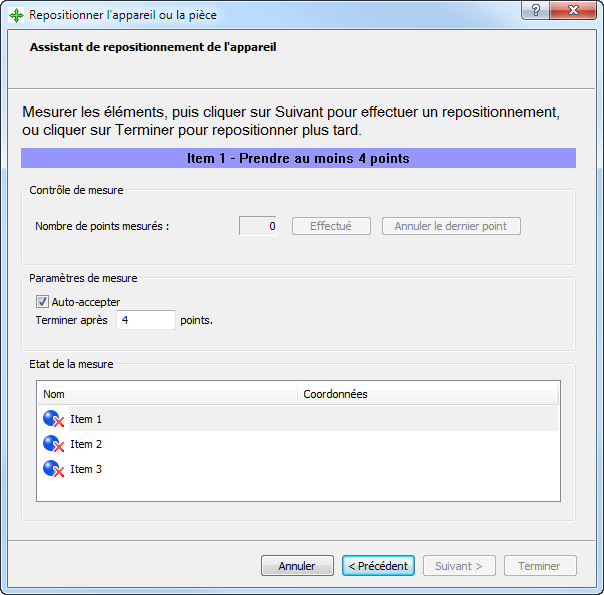
- Mesurez chaque élément de la liste. Pour mesurer :
- un point, sélectionnez son entrée dans la liste et le palper.
- une sphère, palpez au moins quatre points sur la sphère, puis cliquez sur Effectué.
Sinon, sélectionnez Auto-accepter, entrez le nombre de points nécessaire pour mesurer une sphère et palper l'élément. PowerInspect enregistre automatiquement la prise de mesure quand vous avez palpé le nombre de points spécifié.
Pour réinitialiser l'état de la prise de mesure d'un élément, cliquez avec le bouton droit sur son entrée dans la liste et sélectionnez Définir non-mesuré dans le menu contextuel.
- Quand vous avez mesuré tous les éléments, cliquez sur Suivant. La page 4 de l'assistant s'affiche.
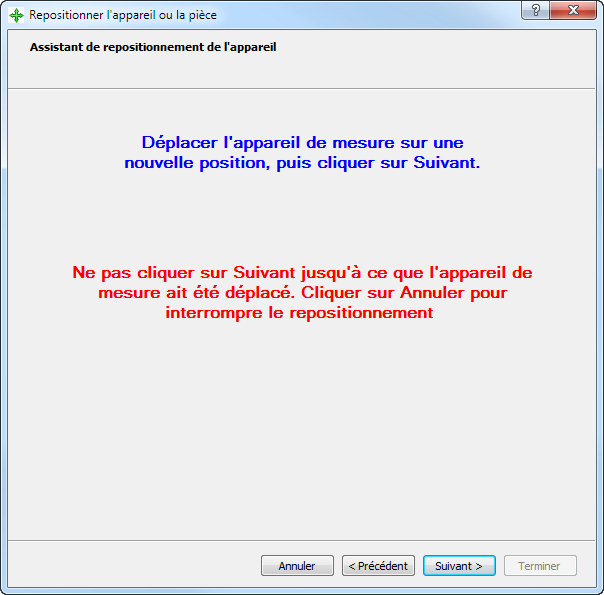
- Déplacez l'appareil de mesure ou la pièce, puis cliquez sur Suivant. La page 5 de l'assistant s'affiche.
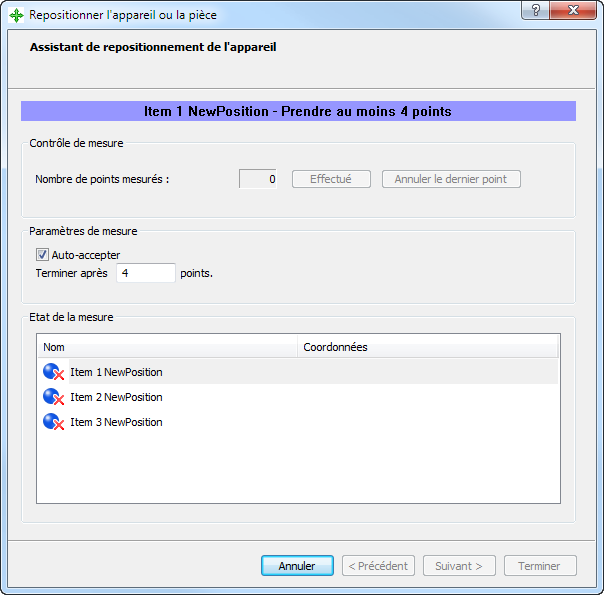
- Re-mesurez tous les éléments dans la liste, puis cliquez sur Suivant. La page 6 de l'assistant s'affiche.
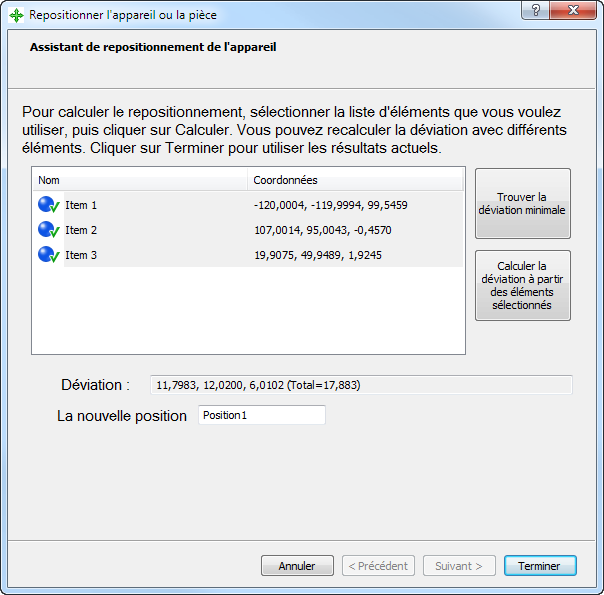
- Calculez l'emplacement de la nouvelle position. Cliquez sur :
- Trouver la déviation minimale pour utiliser les éléments qui produisent le meilleur résultat.
- Calculer la déviation à partir des éléments sélectionnés pour utiliser tous les éléments .
La zone de Déviation affiche la déviation totale entre les nouvelles et les positions originales des éléments sélectionnés.
- Pour ré-étiqueter la position, tapez le nom dans la nouvelle case de position.
- Cliquez sur Terminer. Un message confirme que la nouvelle position a été activée et enregistrée. Cliquez sur OK pour fermer le message et l'assistant.