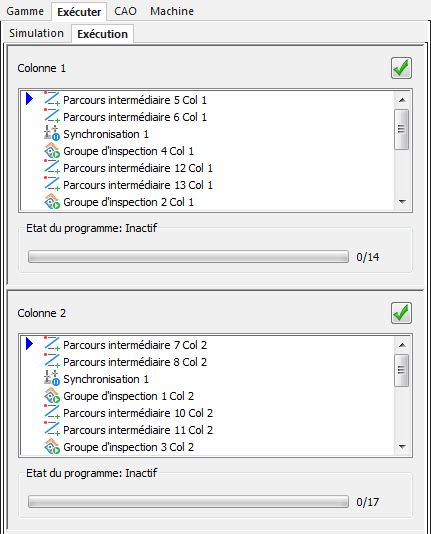
Utilisez l'élément de synchronisation pour suspendre l'inspection sur une colonne jusqu'à ce que l'autre colonne atteigne le même niveau dans la séquence.
Pour créer un élément de synchronisation :
- Cliquez sur Parcours de palpeur > Eléments > Synchronisation. La boite de dialogue Synchronisation s'affiche.
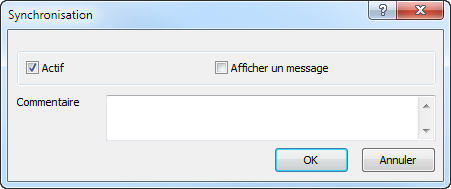
- Cochez la case Actif pour inclure l'élément dans la séquence d'inspection. Décochez la case pour passer l'élément quand la séquence est lancée.
- Pour afficher un message quand une colonne se met en pause, cochez la case Afficher le message et entrez un commentaire.
- Cliquez sur OK pour fermer la boite de dialogue et ajouter l'élément dans la séquence d'inspection.
Quand vous lancez la séquence d'inspection, la première colonne à atteindre l'élément se met en pause jusqu'à ce que la seconde colonne la rattrape. Si vous cochez la case Afficher les messages, le commentaire s'affiche dans une case de message vous devez cliquer sur le bouton Continuer pour reprendre l'inspection. Si vous décochez la case Afficher le message, la première colonne reprend l'inspection lorsque la seconde colonne atteint l'élément Synchronisation.
Par exemple, dans la séquence d'inspection suivante, l'élément de synchronisation force PowerInspect à terminer tous les éléments précédents avant de permettre aux colonnes de continuer la mesure des groupes d'inspection :
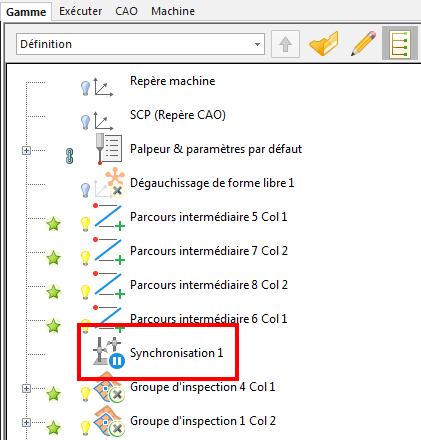
Si la colonne 1 atteint en premier lieu l'élément Synchronisation, elle attend que la colonne 2 ait terminé Parcours intermédiaire 8 avant de poursuivre. Si la colonne 2 atteint en premier lieu l'élément Synchronisation, elle attend que la colonne 1 ait terminé Parcours intermédiaire 6 :