Vous pouvez placer les éléments de palpeur et paramètres dans le niveau de définition de la séquence d'inspection ou dans un groupe géométrique. Cela vous permet de spécifier et de changer l'outil de palpeur et les paramètres de palpage pour des éléments individuels, tout comme des intervalles d'éléments ou sur la séquence complète.
L'exemple suivant démontre comment des éléments de palpeur et paramètres sont utilisés dans une inspection OMV :
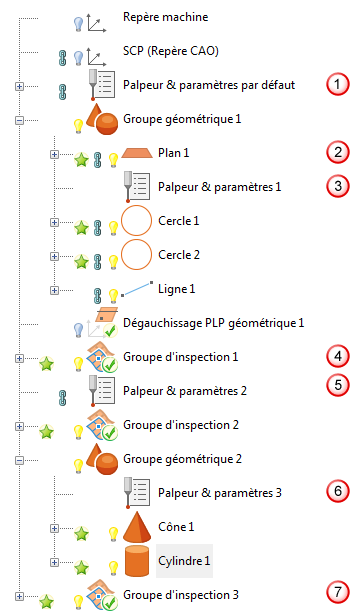
 PowerInspect ajoute automatiquement un élément de palpeur et paramètres quand vous créez un document. Utilisez-le pour spécifier les réglages de palpeur et paramètres initiaux pour l'inspection.
 Plan 1 utilise les réglages spécifiés par l'élément de palpeur et paramètres par défaut.
 Palpeur et paramètres 1 passe à un palpeur plus petit pour les trous utilisés pour créer le dégauchissage.
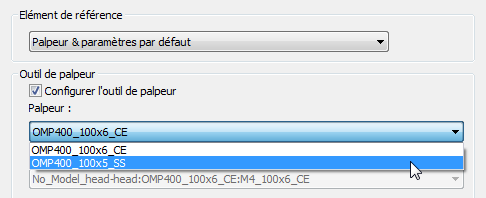
Seul le palpeur est changé par cet élément afin que les autres valeurs de paramètre héritent de l'élément de référence. Parce que le groupe ne contient aucun autre élément de palpeur et paramètres, ses réglages sont utilisés pour les formes restantes dans le groupe.
 Parce que les éléments de palpeur et paramètres s'appliquent uniquement au groupe dans lequel ils sont inclus, Groupe d'inspection 1 retourne automatiquement aux réglages spécifiés par l'élément précédent dans le niveau de définition de la séquence (dans ce cas, l'élément Palpeur et paramètres par défaut).
Les changements de réglages sont envoyés à l'appareil de mesure dans le cadre du parcours de palpeur pour Groupe d'inspection 1, et non par l'élément de dégauchissage. Cela est dû au fait que les réglages de palpeur et paramètres sont mis à jour uniquement par les éléments qui créent un parcours de palpeur.
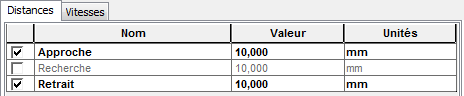
 Pour éviter les collisions, Palpeur et paramètres 2 augmente les distances d'approche et de retrait à 10mm pour Groupe d'inspection 2.
 Palpeur et paramètres 3 définit Palpeur et paramètres 1 comme son élément de référence sans effectuer d'autre changement.
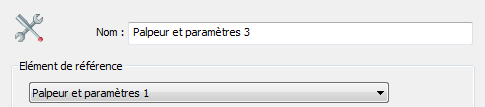
Cela force Groupe géométrique 2 à utiliser les mêmes réglages que Groupe géométrique 1 sans ré-entrer les réglages du premier groupe. Cela s'assure également que tout changement ultérieur de Palpeur et paramètres 1 soit automatiquement reflété dans Groupe géométrique 2.
 Groupe d'inspection 3 retourne aux réglages spécifiés par Palpeur et paramètres 2. Si vous voulez retourner aux réglages spécifiés au début de la séquence, vous pouvez insérer un autre élément de palpeur et paramètres qui référence l'élément par défaut.