Utilisez le volet Exporter pour exporter des données d'un nuage de points vers un fichier.
Remarque : Les options d'exportation de nuage de points sont uniquement disponibles pour les inspections manuelles et CNC.
Pour exporter des données de nuages de points :
- Pour exporter tous les points dans un nuage de points, sélectionnez le nuage de points dans la séquence d'inspection et cliquez sur Nuage de points > Exporter > Nuages de points. Pour exporter des points spécifiés depuis le nuage de point, sélectionnez les points que vous souhaitez exporter, puis cliquez sur Nuage de points > Exporter > Points.
La boite de dialogue Exporter nuage de points s'affiche.
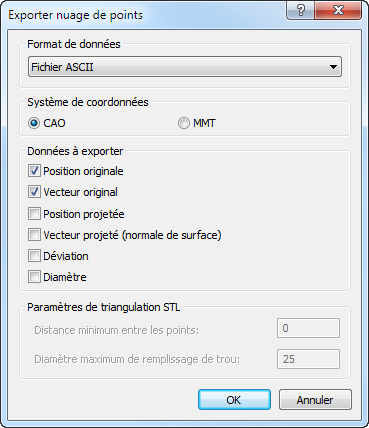
- Dans la liste Format des données, sélectionnez le format d'exportation pour les données.
- Sélectionnez le système de coordonnées dans lequel vous voulez exporter les emplacements de points.
- Si vous avez sélectionné un format de données Fichier ASCII, choisissez les données que vous voulez exporter pour chaque point. Sélectionnez :
- Position originale pour exporter les valeurs X, Y et Z.
- Vecteur original pour exporter les valeurs I, J et K.
- Position projetée pour exporter les valeurs X, Y et Z du point quand elles sont projetées sur la surface CAO.
- Vecteur projeté pour exporter les valeurs I, J et K du point quand elles sont projetées sur la surface CAO.
- Déviation pour exporter la distance entre l'emplacement du point et la surface CAO.
- Diamètre pour exporter le diamètre du palpeur.
- Si vous avez sélectionné un format de données Fichier STL ASCII de stéréolithographie ou Fichier STL binaire de stéréolithographie, saisissez les paramètres de triangulation STL pour contrôler le maillage exporté :
- Distance minimum entre les points spécifie la taille des triangles dans le maillage. Les points plus proches que la distance spécifiée sont traités en tant qu'un seul point. La valeur de distance contrôle la taille des triangles dans le maillage. Des valeurs plus petites produisent un maillage plus fluide. Une valeur nulle exclut seulement les copies.
- Diamètre maximum de remplissage de trou spécifie le diamètre maximum des trous qui peuvent être remplis automatiquement. Les trous présentant un diamètre égal ou inférieur à cette valeur sont considérés comme faisant partie d'une surface. Les trous présentant un diamètre supérieur à cette valeur sont conservés en tant que trous.
- Cliquez sur OK. La boîte de dialogue Enregistrer sous s'affiche.
- Dans la boite de dialogue Enregistrer sous, spécifiez le dossier et le fichier dans lequel vous voulez exporter les données, puis cliquez sur OK. PowerInspect exporte les données et affiche un message pour confirmer que l'exportation est terminée.