En mode double-colonne, l'assistant de changement de palpeur/colonne fonctionne de la même façon qu'en mode simple-colonne, sauf que vous devez également spécifier la colonne sur laquelle vous voulez faire les changements. Le mode double-colonne inclut également une troisième option qui vous permet d’inter-changer des éléments entre les colonnes de l'appareil de mesure.
Pour remplacer un angle de palpeur :
- Cliquez sur Parcours de palpeur > Outils > Assistant de changement de palpeur.
La page 1 de l'assistant de changement de palpeur/colonne s'affiche.
- Sélectionnez Changer les angles de palpeur et cliquez sur Suivant. La page 2 s'affiche.
- Dans Sélectionner les angles d'outil de palpeur que vous voulez remplacer, sélectionnez la colonne sur laquelle vous voulez faire les changements et sélectionnez ensuite l'angle de palpeur que vous voulez remplacer.
- Dans Sélectionner les angles d'outils de palpeur par lesquels vous voulez les remplacer, sélectionnez le nouvel angle de palpage pour l'outil.
- Cliquez sur Suivant. La page 3 liste les éléments de séquence qui utilisent l'angle de palpeur courant.
- Désélectionnez tous les éléments que vous ne voulez pas mettre à jour, puis cliquez sur Suivant. La page 4 liste les changements effectués par l'assistant.
- Cliquez sur Terminer pour fermer l'assistant.
Pour remplacer un outil de palpeur :
- Cliquez sur Parcours de palpeur > Outils > Assistant de changement de palpeur.
La page 1 de l'assistant de changement de palpeur/colonne s'affiche.
- Sélectionnez Changer les outils de palpeur et cliquez sur Suivant. La page 2 s'affiche.
- Dans Sélectionner l'outil de palpeur que vous voulez remplacer, sélectionnez la colonne sur laquelle vous voulez faire les changements et sélectionnez ensuite l'outil de palpeur que vous voulez remplacer.
- Dans Sélectionner l'outil de palpeur par lequel vous voulez le remplacer, sélectionnez l'outil de remplacement.
- Cliquez sur Suivant. La page 3 liste les éléments de palpeur et paramètres qu'utilise l'outil de palpeur actuel.
- Désélectionnez tous les éléments que vous ne voulez pas mettre à jour, puis cliquez sur Suivant. La page 4 liste les changements effectués par l'assistant.
- Cliquez sur Terminer pour fermer l'assistant.
Pour déplacer des élément entre les colonnes :
- Cliquez sur Parcours de palpeur > Outils > Assistant de changement de palpeur.
La page 1 de l'assistant de changement de palpeur/colonne s'affiche.
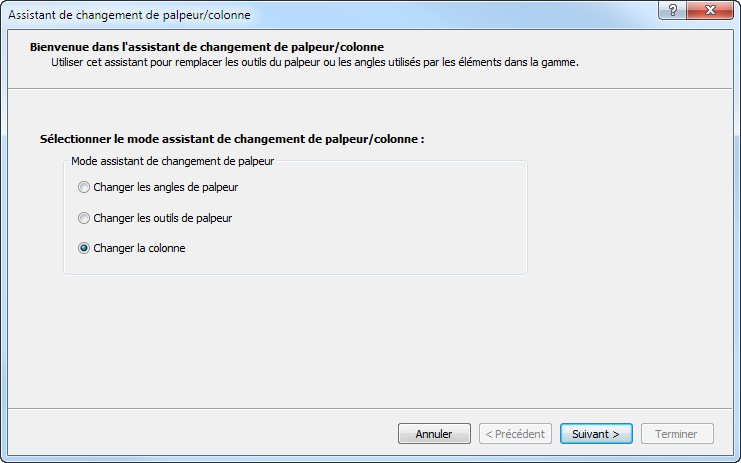
- Sélectionnez Changer la colonne et cliquez sur Suivant. La page 2 de l'assistant liste les colonnes de la machine et les outils disponibles sur chaque colonne.
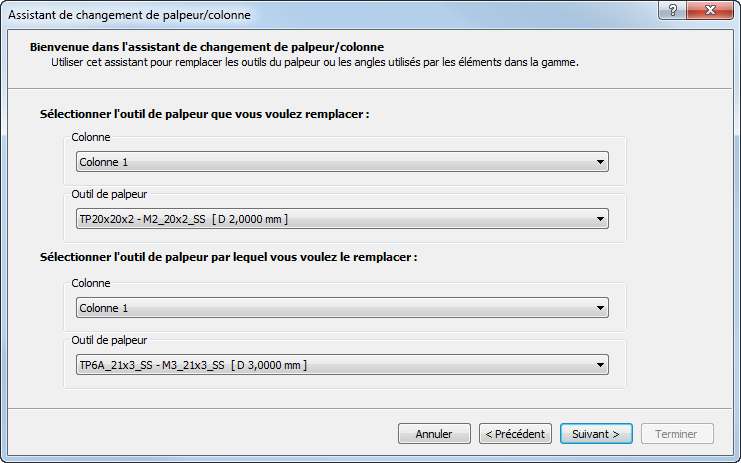
- Dans Sélectionner l'outil de palpeur que vous voulez remplacer, sélectionnez la colonne utilisée par l'élément de palpeur et paramètres que vous voulez inter-changer et l'outil de palpeur que vous voulez remplacer.
- Dans Sélectionner l'outil de palpeur par lequel vous voulez le remplacer, sélectionnez la colonne sur laquelle vous voulez placer les éléments et l'outil de palpeur avec lequel vous voulez palper les éléments.
- Cliquez sur Suivant. La page 3 de l'assistant liste les éléments de palpeur et paramètres qui utilisent la combinaison de colonne et d'outil de palpeur que vous avez sélectionné et les éléments d'inspections qui utilisent ces éléments de palpeur et paramètres.
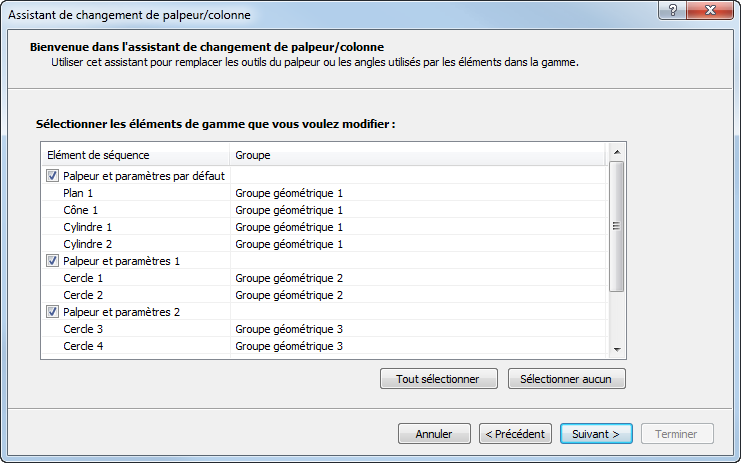
- Désélectionnez tous les éléments de palpeur et paramètres que vous ne voulez pas échanger.
- Cliquez sur Suivant. L'assistant assigne les éléments sélectionné à la nouvelle colonne et affiche les résultats en page 4.
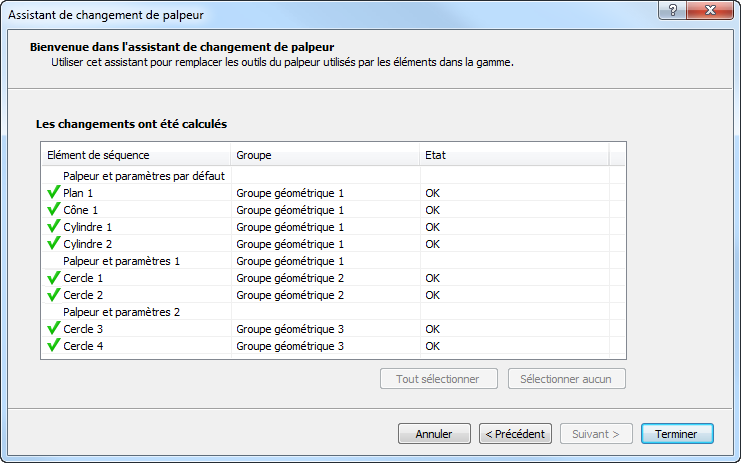
- Cliquez sur Terminer pour fermer l'assistant.