Pour sélectionner les points le long d'une section dessinée dans un nuage de points :
- Affichez le nuage de points dans la vue CAO et projetez les points.
- Cliquez sur Nuage de points > Sélectionner > Mode de sélection > Section.
- Dans la vue CAO, cliquer avec le bouton gauche sur le modèle pour spécifier l'emplacement de départ du plan de section, puis déplacez le curseur pour spécifier la position du plan.
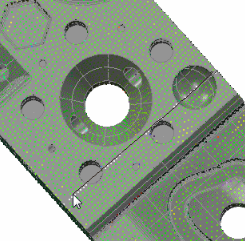
- Cliquez à nouveau avec le bouton gauche pour créer la section et sélectionner les points. Les points sélectionnés sont affichés en blanc.
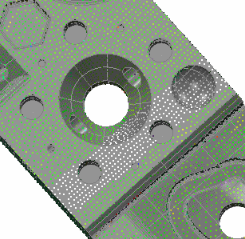
Cliquez sur Inverser pour sélectionner les points en dehors de la section et désélectionnez les points dans la section. Pour annuler la sélection, appuyez sur la touche Ech.
- Pour ajuster la largeur de la section :
- Cliquez avec le bouton droit sur la vue CAO et sélectionnez Changer la frontière de section dans le menu contextuel. La boite de dialogue Frontière de section s'affiche.
- Dans la case Distance limite, entrez la distance maximum de la section au points qui sont sélectionnés. Vous pouvez également changer la distance limite par défaut en utilisant la case Limite de section sur la page Réglages de nuage de points de la boite de dialogue Options.
- Pour utiliser la distance limite pour toute nouvelle section, cochez la case Définir comme valeur par défaut.
- Cliquez sur OK pour fermer la boite de dialogue.
Vous pouvez maintenant coller les points dans un autre nuage de points. Sinon, pour coller les points dans un groupe de section, cliquez avec le bouton droit dans la vue CAO et sélectionnez Créer un groupe de section dans le menu contextuel. PowerInspect crée un groupe de section contenant les points que vous avez sélectionné.