Utilisez les points d'arête arrondie pour mesurer une arête arrondi sur une pièce.
Remarque : Les groupes de points d'arête à la volée sont uniquement disponibles lors de la création d'inspections pour des machines CNC et manuelles.
Pour mesurer une arête arrondie :
- Créez un groupe d'arête à la volée et ouvrez la boite de dialogue du groupe d'inspection.
- Entrez un nom et un système de coordonnée pour le groupe.
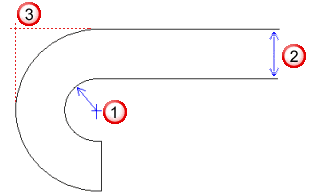
- Sélectionnez l'option Arête arrondie et entrez le rayon de l'arête
 .
.
Si vous spécifiez un rayon de 0 pour l'arête arrondie, PowerInspect enregistre le groupe en tant que groupe d'inspection de points d'arête.
- Entrez l'épaisseur de la surface
 dans la case Arête de la zone de décalage par défaut. Si la surface est palpée à partir du sommet, entrez le décalage comme une valeur positive. Si la surface est palpée à partir du bas, entrez le décalage comme une valeur négative.
 La position nominale de l'arête arrondie
 est définie par la somme des valeurs de rayon et d'arête.
 - Terminez les réglages du groupe d'inspection et cliquez sur OK pour enregistrer les changements. La vue CAO est affichée en mode plein-écran et la boite de dialogue Points d'arête arrondie à la volée est affichée.
- Palpez un point sur la surface de la pièce le plus proche de l'arête que vous voulez inspecter. Les cordonnées du point sont affichées sur la gauche de la boite de dialogue Points d'arête arrondie à la volée.
- Palpez un second point contre l'arête. Une barre est affichée au bas de la boite de dialogue Points d'arête arrondie à la volée pour indiquer la proximité du palpeur par rapport à l'emplacement de l'arête déterminé par le premier point. La couleur de la valeur dL indique si le point palpé est dans la tolérance (vert), en dessous de la tolérance (bleu clair) ou au-dessus de la tolérance (jaune).
- Cliquez sur
 pour enregistrer les prises de mesures de point d'arête et palper le point d'arête suivant.
 - Répéter les étapes 6 à 8 pour mesurer plus de points d'arête.
- Quand vous avez terminé le palpage, cliquer sur
 pour enregistrer les points et fermer la boite de dialogue.