Le dialogue Frontière de collisions sécurisée crée une frontière limitée par la longueur d'outil. Cela vous permet d'utiliser un outil court sur la majorité du parcours d'outil, puis des outils longs, où nécessaire. La frontière peut ensuite être utilisée pour déterminer la frontière longueur/courte entre ces parcours d'outils. La frontière définir la région sécurisée (sans collision) avec l'outil spécifié.
Cliquez sur l'onglet Frontière > panneau Créer > Collision sécurisée pour afficher le dialogue Frontière de collision sécurisée.
Ce dialogue contient ce qui suit :
 Cloner frontière — Cliquer pour faire une copie de la frontière sélectionnée. La nouvelle frontière est créée avec le suffixe '_1'.
 Verrouiller — Cliquer pour verrouiller la frontière afin que ses paramètres ne puissent pas être changés. Quand une frontière est verrouillée, le bouton se change en
  et tous les champs de paramètres passent en "lecture seule". Cliquer à nouveau sur le bouton pour déverrouiller la frontière. C'est particulièrement utile pour protéger les frontières complexes qui ont pris du temps à être calculées.
 — Cette icône indique le type de frontière que vous créez (dans le cas présent, une frontière de collision sécurisée).
- Nom — Entrer le nom de la frontière.
- Garde de porte-outil
 — Entrez une zone sécurisée autour du porte-outil pris en compte lors de la vérification de collisions.
 - Garde du corps d'outil
 — Entrez une zone sécurisée autour du corps d'outil pris en compte lors de la vérification de collisions.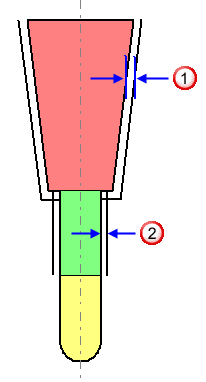
- Tolérances — Utiliser ces champs d'options pour spécifier les valeurs de Tolérance et de Surépaisseur pour créer la frontière.
- Tolérance — Entrer une valeur pour spécifier la tolérance utilisée lors du calcul de la frontière. La valeur détermine avec quelle précision la frontière suit la géométrie sous-jacente.
- Surépaisseur — Entrer une valeur pour spécifier la surépaisseur d'usinage appliquée lors du calcul de la frontière. Utiliser une seule Surépaisseur pour appliquer la valeur comme un décalage à l'outil dans toutes les directions.
- Surépaisseur axiale — Entrez une valeur pour spécifier la surépaisseur d'usinage comme un décalage de l'outil, dans la direction de l'axe d'outil seulement. Cela contrôle la position de l'outil utilisée pour l'usinage relatif à l'outil réel.
- Utiliser surépaisseur axiale — Sélectionner pour spécifier une Surépaisseur axiale. Sélectionner cette option change le champ Surépaisseur en Surépaisseur radiale. Utiliser une seule Surépaisseur radiale pour appliquer la valeur comme un décalage à l'outil radialement. Cela contrôle la taille de l'outil utilisée pour l'usinage relatif à l'outil réel.
 Surépaisseur — Cliquez sur cette option pour afficher l'onglet Surfaces du dialogue Surépaisseur du composant. Les fonctions sur l'onglet Surfaces vous permettent de spécifier les épaisseurs des surfaces de frontière différentes.
- Outil — Sélectionner l'outil utilisé par le parcours d'outil.
Pour créer un nouvel outil, sélectionner un outil dans la liste
 ou sélectionner un outil existant dans la liste à droite.
- Limiter frontière — Sélectionner pour limiter la frontière à une frontière existante.
- Brut — Sélectionner une option dans la liste pour spécifier si l'outil est autorisé hors du brut ou non.
 — Lorsque sélectionné, permet au centre d'outil de se déplacer hors du brut. Il peut s'étendre uniquement hors du brut par jusqu'à un rayon d'outil.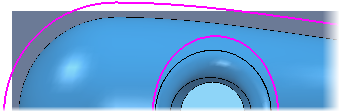
 — Lorsque sélectionné, le centre de l'outil est limité à l'arête de l'outil.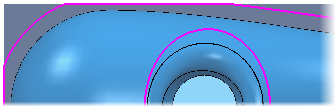
- Autoriser la frontière à être privée — Sélectionnez cette option pour créer une frontière qui pourrait devenir privée. La frontière devient privée uniquement lorsqu'elle est liée à un parcours d'outil ou à une matière restante. Une frontière privée est liée à un parcours d'outil spécifique et ne peut pas être utilisée par aucun autre parcours d'outil. Pour utiliser la même frontière autre part, vous devez la dupliquer.
 Informations — Passer sur ce bouton pour afficher les informations de frontière privée.
- Appliquer historique d'édition lors du calcul — Lorsque sélectionné, applique la liste d'éditions à la frontière lorsqu'elle est recalculée. Lorsque désélectionné, la frontière est recalculée en utilisant les options sur ce dialogue, mais aucune édition n'est appliquée.
 Voir les modifications de frontière — Cliquez sur cette option pour afficher le dialogue Historique d'édition de frontière, qui permet de voir toutes les modifications apportées à la frontière.
- Appliquer — Cliquer pour calculer la frontière immédiatement en utilisant les paramètres du dialogue.
- Second plan — Cliquez sur cette option pour vérifier que tous les paramètres utilisés pour calculer la frontière sont acceptables. La frontière est ajoutée au calcul en second plan et le dialogue est fermé. La frontière est calculée en arrière-plan quand PowerMill serait autrement inactif.
- Accepter — Cliquer pour conserver les paramètres de frontière. Le dialogue est fermé sans calculer la frontière. La frontière est calculée automatiquement lorsque requis.
- Annuler — Cliquer pour fermer le dialogue sans conserver les paramètres de frontière.