- Créez un bloc (p. ex. un bloc d'isolation).
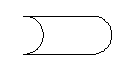
- Ajoutez un au bloc attribut que vous appelez NON ATTRIBUE.
- (Facultatif) Ajoutez un comportement de dimensionnement dynamique à l'attribut du bloc en ajoutant un paramètre linéaire pour définir ce comportement comme suit :
- Pour que le paramètre linéaire se dimensionne automatiquement en fonction de la taille du texte de l'attribut, donnez à l'étiquette de distance du paramètre linéaire le même nom qu'à l'étiquette de définition de l'attribut. Un exemple de ce dimensionnement dynamique est l'étirement du soulignement dans le style Etiquette de l'équipement.
- Pour que le paramètre linéaire se dimensionne automatiquement de manière à inclure la totalité de l'étendue en X ou Y de tous les attributs évalués dans la définition du bloc, donnez à ce paramètre le nom TotalX et/ou TotalY. Un exemple de ce dimensionnement dynamique est celui d'une définition de bloc contenant un rectangle entourant plusieurs les lignes d'attributs. Le rectangle s'étend ou rétrécit en fonction des attributs, quelle que soit leur valeur.
- Enregistrez le dessin de bloc.
- Dans le ruban, cliquez sur l'onglet Début
 groupe de fonctions Projet Gestionnaire de projets Configuration de projet.
 - Dans l'arborescence Configuration de projet, développez Définitions de classe Plant 3D.
- Continuez à développer la liste jusqu'à localiser une définition de classe et cliquez dessus.
- Dans le volet Paramètres de classe, sous Annotation, cliquez sur Ajouter une annotation.
- Dans la boîte de dialogue Paramètres de symbole, Propriétés du symbole, cliquez sur Nom du symbole. Entrez le nouveau nom du style d'annotation.
- Sous Propriétés du symbole, trouvez et cliquez sur Bloc. Cliquez sur le bouton [...].
- Dans la boîte de dialogue Sélectionner un dessin de bloc, localisez et sélectionnez le dessin contenant le bloc à utiliser. Cliquez sur Ouvrir. Remarque :
Vous ne pouvez pas utiliser un fichier de dessin comme bloc du symbole. Le bloc que vous utilisez doit se trouver dans le fichier de dessin que vous sélectionnez.
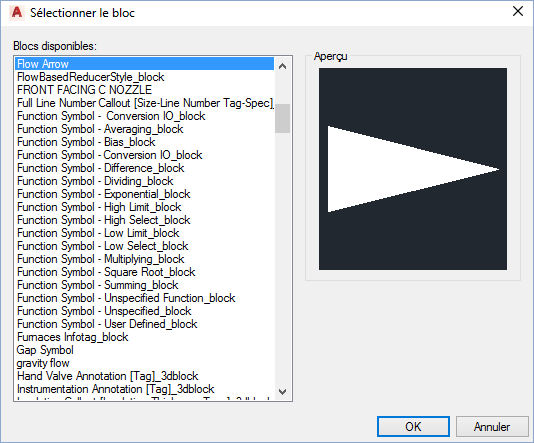
- Dans la boîte de dialogue Sélectionner un bloc, sous Blocs disponibles, sélectionnez un bloc. Cliquez sur OK.
- Dans la boîte de dialogue Paramètres du symbole, modifiez les propriétés dans les sections Propriétés générales et Autres propriétés selon vos besoins. Cliquez sur OK.
- Dans la boîte de dialogue Configuration du projet, sous Annotation, cliquez sur Modifier un bloc.
- Sur le petit ruban Annotation, cliquez sur Affecter un format d'annotation
 . Dans la fenêtre de l'éditeur de blocs, sélectionnez la définition de l'attribut.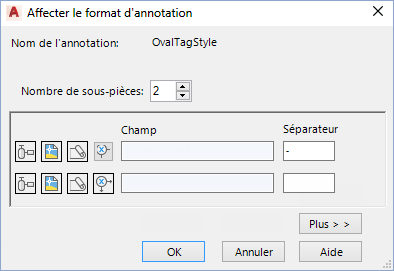
- Dans la boîte de dialogue Affecter le format d'annotation, créez chaque partie de la chaîne de format comme suit :
 Pour sélectionner une propriété de classe, cliquez sur Sélectionner les propriétés de la classe.
  Pour sélectionner une propriété de dessin, cliquez sur Sélectionner les propriétés du dessin.
  Pour sélectionner une propriété de projet, cliquez sur Sélectionner les propriétés du projet.
  Pour définir une expression, cliquez sur Définir l'expression.
 - Entrez un séparateur à utiliser entre les champs. Vous pouvez entrer un texte et des caractères spéciaux. Par exemple, si vous souhaitez que le texte d'une pompe reflète les données de débit, vous pouvez utiliser #(TargetClass.FlowRate) comme valeur de champ et GPH comme séparateur. Pour ajouter du texte en début de chaîne, créez la chaîne de format et ajoutez le texte au début à l'aide de la palette des propriétés ou de la boîte de dialogue Définition d'attribut. Par exemple, pour créer pour un échangeur une annotation TUBE [pression] à [température], utilisez la boîte de dialogue Affecter le format d'annotation pour créer la chaîne de format #(TargetClass.TubeDesignPressure) à#(TargetClass.TubeDesignTemperature). Ajoutez ensuite le texte TUBE en début de chaîne à l'aide de la palette des propriétés ou de la boîte de dialogue Définition d'attribut. Remarque :
Si vous ajoutez manuellement du texte en début de chaîne, mettez à jour les paramètres de bloc dynamique associés à l'aide de la palette des propriétés.
- Pour créer davantage de parties de chaîne de format, dans le champ Nombre de sous-pièces, cliquez sur la flèche vers le haut ou entrez une valeur. Cliquez sur OK.
- Dans la boîte de dialogue Affecter le format d'annotation, cliquez sur OK.
- Dans l'éditeur de blocs, cliquez sur Fermer l'éditeur de blocs. Enregistrez le bloc.
- Cliquez sur OK pour fermer la boîte de dialogue de Configuration du projet et retourner au dessin.
- Dans le dessin, cliquez avec le bouton droit sur le composant ou la ligne appropriée pour vérifier que l'annotation apparaîte dans le menu contextuel.
La procédure suivante décrit comment créer une annotation sans utiliser un bloc existant comme gabarit.