Modifier une vue orthographique
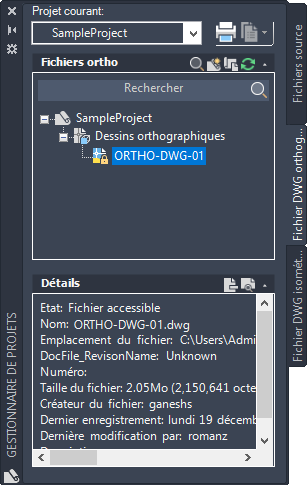
- Dans le Gestionnaire de projets, cliquez sur l'onglet Fichier DWG orthographique.
- Dans l’arborescence, développez le projet et le dossier Dessins orthographiques.
- Cliquez deux fois pour ouvrir un dessin orthographique.
- Cliquez sur l’

- Ajustez la vue en fonction de vos besoins.
Modification du nom d’une vue orthographique
- Dans le Gestionnaire de projets, cliquez sur l'onglet Fichier DWG orthographique.
- Dans l’arborescence, développez le projet et le dossier Dessins orthographiques.
- Cliquez deux fois pour ouvrir un dessin orthographique.
- Dans le Gestionnaire de projets, cliquez avec le bouton droit de la souris sur la vue orthographique et choisissez Renommer la vue.
- Dans la boîte de dialogue Renommer la vue ortho, entrez un nouveau nom. Cliquez sur OK.
Mettre à jour une vue orthographique
- Apportez les modifications voulues au modèle sur lequel est basée la vue orthographique.
- Dans le Gestionnaire de projets, cliquez sur l'onglet Fichier DWG orthographique.
- Dans l’arborescence, développez le projet et le dossier Dessins orthographiques.
- Cliquez deux fois pour ouvrir le dessin orthographique basé sur le modèle que vous avez modifié.
- Dans le Gestionnaire de projets, cliquez avec le bouton droit de la souris sur la vue ortho et choisissez Mettre à jour la vue.
Remarque :
- La mise à jour d’une vue ou d’un dessin orthographique entier avec de nombreuses vues peut prendre plusieurs minutes, selon la complexité du modèle.
- Si vous devez abandonner le processus de génération ortho, cliquez sur Annuler dans la boîte de dialogue Génération ortho.
Mettre à jour toutes les vues orthographiques dans un dessin
- Apportez les modifications voulues au modèle sur lequel sont basées les vues ortho.
- Dans le Gestionnaire de projets, cliquez sur l’onglet Fichier DWG orthographique.
- Dans l’arborescence, développez le projet et le dossier Dessins orthographiques.
- Dans le Gestionnaire de projets, cliquez avec le bouton droit de la souris sur le dessin ortho et choisissez Mettre à jour les vues.
Remarque :
- La mise à jour d’une vue ou d’un dessin orthographique entier avec de nombreuses vues peut prendre plusieurs minutes, selon la complexité du modèle.
- Si vous devez abandonner le processus de génération ortho, cliquez sur Annuler dans la boîte de dialogue Génération ortho.
Mettre à jour toutes les vues orthographiques dans plusieurs dessins
- Apportez les modifications voulues au modèle sur lequel sont basées les vues ortho.
- Dans le Gestionnaire de projets, cliquez sur l’onglet Fichier DWG orthographique.
- Dans l’arborescence, développez le projet.
- Dans le Gestionnaire de projets, cliquez avec le bouton droit de la souris sur le dossier des dessins ortho et choisissez Mettre à jour les vues.
Vous pouvez également sélectionner plusieurs dessins ou sous-dossiers, cliquer avec le bouton droit de la souris et choisir Mettre à jour les vues.
- Dans la boîte de dialogue Génération ortho, cliquez sur Mettre à jour.
Remarque : Au cours de ce processus, les boîtes de dialogue d’avertissement suivantes sont ignorées, quel que soit leur état :
- La vue est à jour
- Modèles manquants
- Avertissement proxy
- Après la génération ortho, un message s’affiche.
- Pour une révision détaillée de la mise à jour, cliquez sur le lien du fichier journal.
Remarque :
- La mise à jour des vues peut prendre plusieurs minutes, selon la complexité du modèle.
- Si vous devez abandonner le processus de génération ortho, cliquez sur Annuler dans la boîte de dialogue Génération ortho.
Suppression d’une vue orthographique
- Dans le Gestionnaire de projets, cliquez sur l'onglet Fichier DWG orthographique.
- Dans l’arborescence, développez le projet et le dossier Dessins orthographiques.
- Cliquez deux fois pour ouvrir un dessin orthographique.
- Cliquez sur l’
- Sélectionnez la vue à supprimer.