Créer un dessin de projet
- Dans l’arborescence du Gestionnaire de projets, cliquez sur un dossier de destination (p. ex. des dessins P&ID).
- Cliquez sur Nouveau Dessin.

- Entrez un nom dans le champ Nom de fichier.
- Cliquez sur OK.
- Le dessin est ajouté à votre espace de travail local.

- (Facultatif) Si vous souhaitez que d’autres utilisateurs du projet Vault puissent visualiser le nouveau dessin, procédez comme suit :
- Dans l’arborescence du Gestionnaire de projets, cliquez sur le nouveau dessin avec le bouton droit de la souris et choisissez Archiver.
- Dans la boîte de dialogue Archiver, sélectionnez Laisser les fichiers ouverts pour modification après l'archivage.
- Cliquez sur OK.
Le dessin est visible dans Vault et extrait pour vous.

Extraire un dessin de projet Vault existant
- Dans l’arborescence du Gestionnaire de projets, cliquez sur un dessin avec le bouton droit de la souris et choisissez Extraire.
Le dessin est immédiatement extrait.
Extraire des dessins de projet Vault à partir d’un dossier de projet
- Dans l’arborescence du Gestionnaire de projets, cliquez sur le nœud de projet/dossier avec le bouton droit de la souris et choisissez Extraire.
La boîte de dialogue Extraire s’affiche.
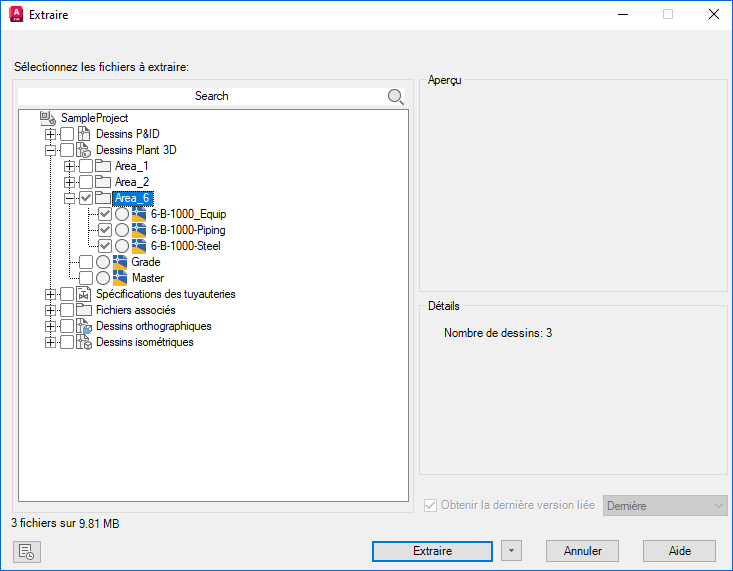
- Dans la boîte de dialogue Extraire, sélectionnez un ou plusieurs dessins que vous souhaitez extraire.
- Cliquez sur Extraire.
- (Facultatif) Cliquez sur
 pour ajouter des commentaires sur l’extraction du dessin.
- Cliquez sur OK.
Archiver un fichier dessin de projet Vault
- Dans l’arborescence du Gestionnaire de projets, cliquez sur un dessin avec le bouton droit de la souris et choisissez Archiver.
La boîte de dialogue Archiver s’affiche.
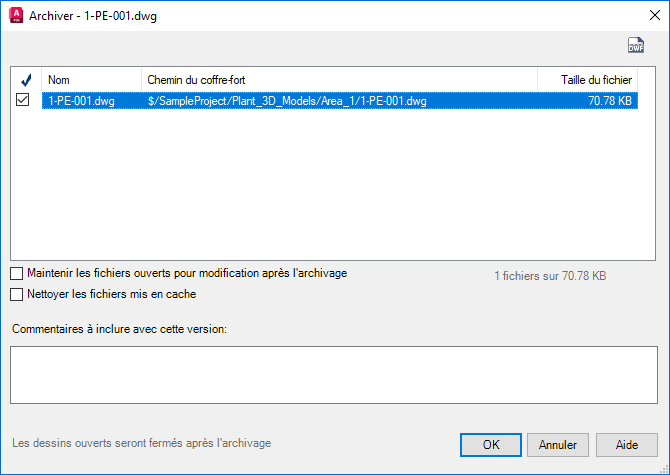
- Si le dessin que vous archivez contient des références à d’autres fichiers (fichiers associés à Vault), vous pouvez sélectionner la colonne d’archivage pour d’autres dessins.
- Cliquez sur OK.
Annuler l’extraction d’un dessin de projet Vault
- Dans l’arborescence du Gestionnaire de projets, cliquez sur un dessin avec le bouton droit de la souris et choisissez Annuler l’extraction.
Les modifications apportées au fichier dans le dossier local sont supprimées et l’extraction est annulée.
Remarque : Aucune invite ne s’affiche si le dessin est déjà fermé avant l’annulation de l’extraction.
Télécharger un fichier dessin de projet Vault
- Dans l’arborescence du Gestionnaire de projets, cliquez avec le bouton droit de la souris sur un nœud parent, comme un dossier ou des dessins P&ID.
- Choisissez Extraire.
- Dans la boîte de dialogue Extraire, sélectionnez le dessin que vous souhaitez télécharger.
- Cliquez sur la flèche en regard du bouton Extraire et choisissez Télécharger uniquement.
- Cliquez sur Télécharger uniquement.
Définir la révision d’un fichier dans un projet Vault
Vous pouvez définir la révision des fichiers archivés.
- Dans l'arborescence du gestionnaire de projets, cliquez sur un dessin avec le bouton droit de la souris. Cliquez sur Vault > Nouvelle révision.
- La boîte de dialogue Réviser s’affiche.
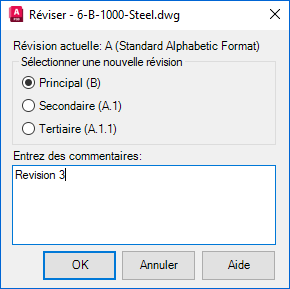
- Spécifiez le type de révision (principale, secondaire ou tertiaire).
- (Facultatif) Entrez un commentaire.
- Cliquez sur OK.
Remarque : Les étiquettes ne peuvent pas être définies dans le gestionnaire de projets. Les étiquettes peuvent être définies dans Autodesk Vault Client (plantvaacexplorer).
Supprimer un fichier projet Vault
Vous pouvez uniquement supprimer un dessin s’il est extrait pour vous.
- Dans l'arborescence du Gestionnaire de projets, cliquez avec le bouton droit sur le dessin à supprimer. Cliquez sur Supprimer le dessin.
- Pour confirmer la suppression, cliquez sur OK dans le message Supprimer des dessins de projet.
Le dessin est supprimé de l'arborescence du projet et de Vault, mais pas de votre espace de travail local.