Ajoutez, modifiez ou supprimez des cas de charges à l’aide de la boîte de dialogue Cas et combinaisons de charges.
- Cliquez sur Analyser
 Modèle analytique
  (Cas et combinaisons de charges).
- Développez l’onglet Cas de charges.
- Cliquez sur Ajouter.
- Cliquez dans le champ Nom et modifiez le nom du cas de charges.
- Dans la colonne Nature, sélectionnez la nature de charge appropriée pour votre cas de charges. Vous pouvez choisir entre les natures de charge fournies par le code de conception sélectionné ou les natures de charge ajoutées manuellement.
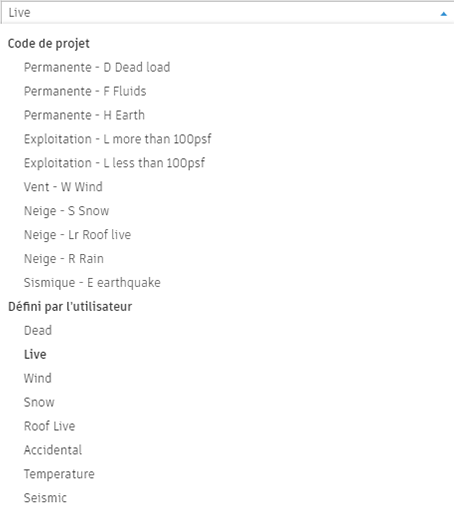
Si vous souhaitez sélectionner un ou plusieurs cas de charge dans la liste Cas de charges :
- Cochez la case de la première colonne pour chaque cas de charges à supprimer.
Remarque : Utilisez la touche Maj pour vérifier plusieurs cas de charges à la fois.
- Cliquez sur Supprimer.
Remarque :
- Si le cas de charge supprimé est affecté à une charges dans votre projet, vous en serez informé. Vous pouvez choisir d’annuler l’opération. Si vous procédez à la suppression, les charges affectées au cas de charges supprimé seront également supprimées. Si nécessaire, vous pouvez annuler cette opération.
- Si le cas de charge supprimé est utilisé dans une combinaison de charges, vous en serez informé. Vous pouvez choisir d’annuler l’opération. Si vous procédez à la suppression, le cas de charge sera supprimé de la formule de combinaison de charges.
Configuration avancée des cas et combinaisons de charges
Code de conception des cas et combinaisons de charges
Pour sélectionner un code de conception :
- Cliquez sur Analyser Modèle analytique (Cas et combinaisons de charges).
- Développez l’onglet Configuration avancée.
- Sélectionnez la région/le pays.
- Sélectionnez le code conception.

La liste des natures de charge est mise à jour avec les natures fournies par le code de conception sélectionné.
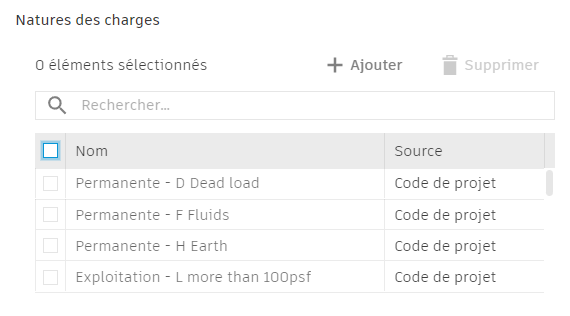
Les natures de charge ajoutées manuellement restent disponibles. Elles se différencient de celles fournis par le code de conception par l’attribut Source, dans la deuxième colonne du tableau : code de conception ou défini par l’utilisateur.
Natures des charges
Vous pouvez ajouter, modifier ou supprimer des natures de charge à partir du tableau Natures des charges dans l’onglet Configuration avancée. Vous pouvez également inspecter les natures des charges fournies par le code de conception sélectionné.
- Cliquez sur Analyser Modèle analytique (Cas et combinaisons de charges).
- Développez l’onglet Configuration avancée.
- Dans le tableau Natures des charges, cliquez sur Ajouter.
- Cliquez dans le champ Nom et modifiez le nom de la nature des charges.
Remarque : Vous pouvez modifier ou supprimer des natures des charges ajoutées manuellement. Les natures des charges fournies par le code de conception sélectionné ne peuvent pas être modifiées ou supprimées. Ces dernières sont uniquement mises à jour par une autre sélection de code de conception.
Remarque : Pour les utilisateurs américains, il y a une redondance perçue dans les paramètres Nom et Nature. Toutefois, ils sont souvent utiles dans d’autres zones géographiques pour obtenir des divisions de charge (catégorie) et de sous-types (nature) plus précises. Chaque sous-type permet l’application de plusieurs facteurs de combinaison.
Affichage des cas de charges
Vous pouvez associer des cas de charges à une catégorie prédéfinie.
- Cliquez sur Analyser Modèle analytique
 (Affichage des cas de charges).
- Dans le tableau Cas de charge, colonne Catégorie, sélectionnez la catégorie prédéfinie Cas de charges souhaitée pour le cas de charge sélectionné.
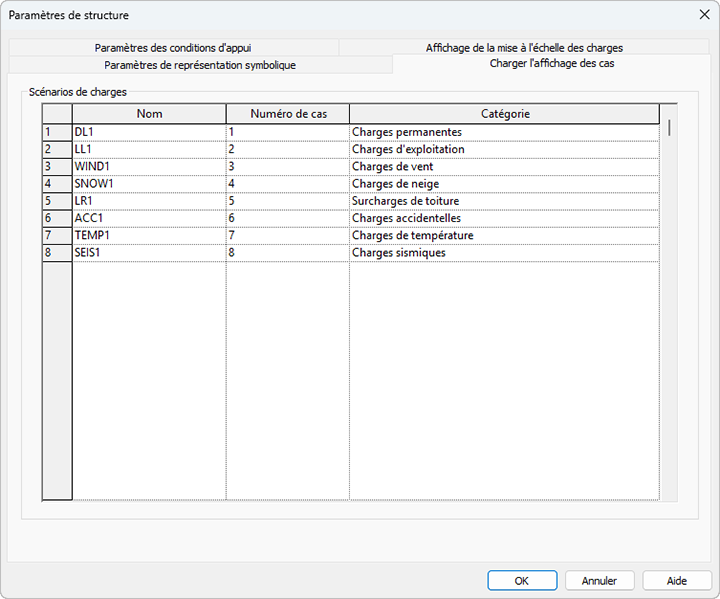
Remarque :
- Vous pouvez ajuster chaque représentation de catégorie de cas de charges à partir de la boîte de dialogue Styles d’objets. Vous pouvez également ajouter de nouvelles sous-catégories pour les cas de charges à partir d’ici.
- Vous pouvez remplacer ces paramètres dans Remplacements visibilité/graphisme pour chaque vue.
- Si vous souhaitez ajuster la liste Cas de charge, utilisez la boîte de dialogue Cas et combinaisons de charges. Dans cette boîte de dialogue, vous pouvez uniquement renommer les cas de charges et attribuer une catégorie à chacun d’eux.