Thin Client : impression
Imprimez les tables de données et les détails des objets dans Thin Client.
Pour imprimer une page à partir de Thin Client :
Sélectionnez un espace de travail (fichiers, articles ou ordres de modification). Vous pouvez également effectuer une recherche dans le coffre-fort via la barre de recherche.
Pour imprimer la table de données dans votre espace de travail actif :
- Modifiez la table selon vos besoins. La page s’imprime telle qu’elle apparaît dans votre navigateur.
- Sélectionnez l’icône Imprimer
 dans le coin supérieur droit de la page.
 - Suivez les instructions de votre navigateur pour imprimer la page.
Pour imprimer les détails d’un objet spécifique :
- Sélectionnez le nom de l’objet pour afficher ses détails.
- Sélectionnez l’onglet à imprimer (Historique ou Nomenclature, par exemple).
- Sélectionnez l’icône Imprimer dans le coin supérieur droit de la page. Toutes les lignes de la page seront imprimées, qu’elles soient développées ou réduites.
- Suivez les instructions de votre navigateur pour imprimer la page.
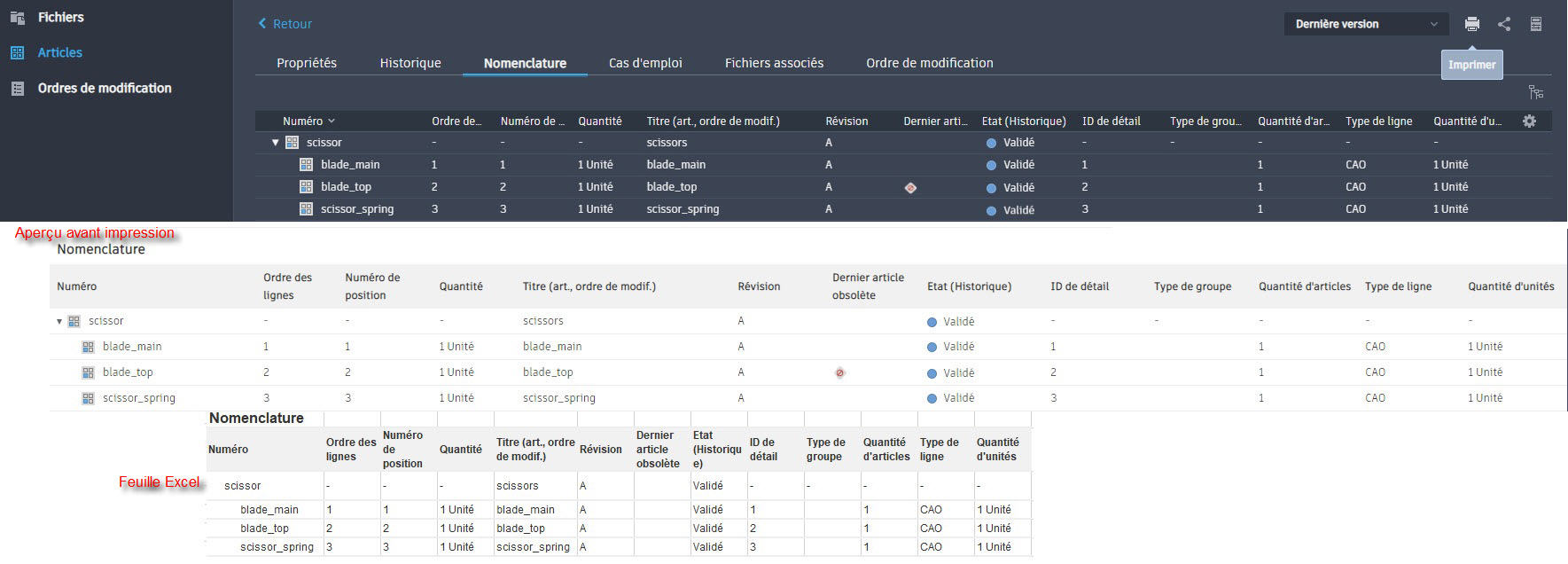
Vous pouvez également extraire des données de Thin Client vers la feuille de calcul Excel pour référence.
Pour copier les données dans la feuille de calcul Excel :
Dans l’onglet Détails des fichiers, des articles ou des ordres de modification, cliquez sur l’icône Imprimer.
Un aperçu de l’onglet s’affiche.
Sélectionnez les lignes de données à copier dans la feuille de calcul Excel. Si vous copiez des articles, sélectionnez l’option Niveaux de nomenclature afin d’inclure les niveaux de nomenclature dans l’aperçu avant impression.
Les valeurs copiées et collées dans la feuille de calcul Excel conservent la présentation Thin Client.
Une fois les valeurs copiées, cliquez sur Annuler dans la fenêtre d’aperçu avant impression.