Découvrez les indicateurs de données, un outil puissant pour enregistrer la source et l’intégrité des données dans votre modèle.
Certains types d’éléments soumis au contrôle des versions d’InfoWorks WS Pro, tels que les réseaux, prennent en charge les indicateurs de données pour de nombreux champs.
InfoWorks WS Pro inclut plusieurs indicateurs intégrés standard.
Vous pouvez ajouter autant d’indicateurs supplémentaires que vous le voulez (parmi les combinaisons possibles d’une ou deux lettres) pour indiquer toutes les informations que vous souhaitez sur les données. Par exemple, vous pouvez marquer les données pour ce qui suit :
- La source : base de données des équipements, inspection
- La précision : mesurée, estimée, durée depuis l’inspection
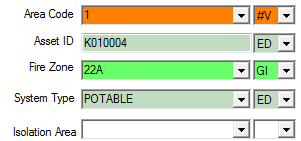
Chaque indicateur possède un ID à deux lettres et s’affiche avec une couleur que vous pouvez sélectionner. Le code à deux lettres et la couleur s’affichent sur les feuilles de propriétés. Seule la couleur apparaît dans les vue tabulaires. Il s’agit de la principale en termes de nombre d’indicateurs au sein d’un modèle. Les tableaux peuvent devenir confus et les indicateurs difficiles à différencier s’il y en a trop.
Voici un exemple de données avec indicateur provenant d’une feuille de propriétés.
- Choisissez une couleur claire pour les indicateurs. Le texte des tableaux et des feuilles de propriétés s’affiche toujours en noir. L’utilisation de couleurs sombres pour les indicateurs peut obscurcir vos données.
- En réglant votre moniteur sur une profondeur de couleur plus élevée (plus de 256 couleurs), vous obtiendrez une bien meilleure sélection de couleurs claires disponibles. Avec une palette plus restreinte, certaines couleurs sont nuancées (composées d’un mélange des couleurs disponibles) et l’effet de pointillé peut obscurcir le texte.
Indicateurs intégrés
InfoWorks WS Pro met à votre disposition différents indicateurs intégrés. Ils sont généralement utilisés pour afficher l’origine des données ou marquer des données en vue d’une mise à jour automatique.
Tous les indicateurs intégrés commencent par le caractère # pour les distinguer des indicateurs définis par l’utilisateur. Vous ne pouvez ni créer ni supprimer d’indicateurs intégrés. Pour éviter toute confusion, n’utilisez pas le caractère # dans vos indicateurs personnalisés.
InfoWorks WS Pro propose les indicateurs de données standard suivants :
- #A (ressource) indique une valeur importée à partir des données de ressources
- #D (par défaut) indique une valeur par défaut calculée à partir de ce qui suit :
- Une valeur par défaut fixe
- D’autres valeurs du même objet (par exemple, longueur d’une polyligne ou superficie d’un polygone)
- Des valeurs d’autres objets du même réseau
- #G (géographique) indique une valeur générée à partir de données géographiques externes Ces données externes sont chargées dans la fenêtre GeoPlan pour définir ces valeurs, mais ne font pas partie du réseau. Pour réinitialiser les valeurs, répétez le processus.
- #I (importé) indique une valeur importée à partir des données de modèle
- #N (nœud) indique une valeur générée à partir des données de nœud de réseau existantes
- #V (CSV) indique une valeur importée ou mise à jour à partir de données CSV
En savoir plus sur #D
Les valeurs utilisées pour calculer la valeur par défaut proviennent toujours du même réseau ou sont des constantes. Il s’agit d’une propriété unique de #D.
Définir un indicateur de données sur #D permet de s’assurer qu’InfoWorks WS Pro met à jour les données à chaque modification de l’objet ou des objets proches pouvant affecter la valeur. Si vous modifiez une cellule à l’aide d’un indicateur #D, celui-ci est supprimé.
Indicateurs obsolètes
Si vous n’êtes pas administrateur, marquez les indicateurs comme obsolètes au lieu de les supprimer.
Pour marquer un indicateur comme obsolète, dans la boîte de dialogue Indicateurs définis par l’utilisateur, cochez la case Obsolète. Les données avec un indicateur obsolète conservent cet indicateur, mais il n’apparaît plus dans la liste lors de la modification d’un indicateur. Vous ne pouvez donc plus attribuer l’indicateur obsolète à de nouvelles données.