Cette boîte de dialogue permet de modifier les thèmes de base et de créer/modifier des sous-thèmes.
Elle vous permet de modifier les options d’affichage des thèmes et des tracés de contour relatifs à chaque objet réseau et à chaque modèle numérique de terrain dans la fenêtre GeoPlan. Elle se compose des éléments suivants :
- le volet du gestionnaire de thèmes à gauche ;
- le volet de l’éditeur de thèmes à droite.
Chaque couche (type d’objet ou modèle numérique de terrain) peut posséder un jeu ordonné de thèmes (son thème de base et tous les sous-thèmes). Vous pouvez créer des sous-thèmes pour les objets qui n’en ont pas, ou créer des sous-thèmes supplémentaires pour les objets qui en ont déjà. L’ordre dans lequel les sous-thèmes s’affichent dans le volet du gestionnaire détermine l’ordre dans lequel ils sont appliqués dans le GeoPlan.
Le thème de base est le thème par défaut. Il est fourni pour chaque couche (objet réseau ou modèle numérique de terrain). Il s’agit toujours du dernier thème répertorié dans le volet du gestionnaire s’il existe également des sous-thèmes pour la même couche. Les thèmes de base peuvent être modifiés, mais ne peuvent pas être déplacés, désactivés ni supprimés. Certaines couches sont déjà dotées d’un sous-thème.
Pour afficher la boîte de dialogue, cliquez sur le bouton Modifier dans la colonne Thème de la page « Calques et thèmes » de la boîte de dialogue « Propriétés et thèmes du GeoPlan ».
Afficher l’image
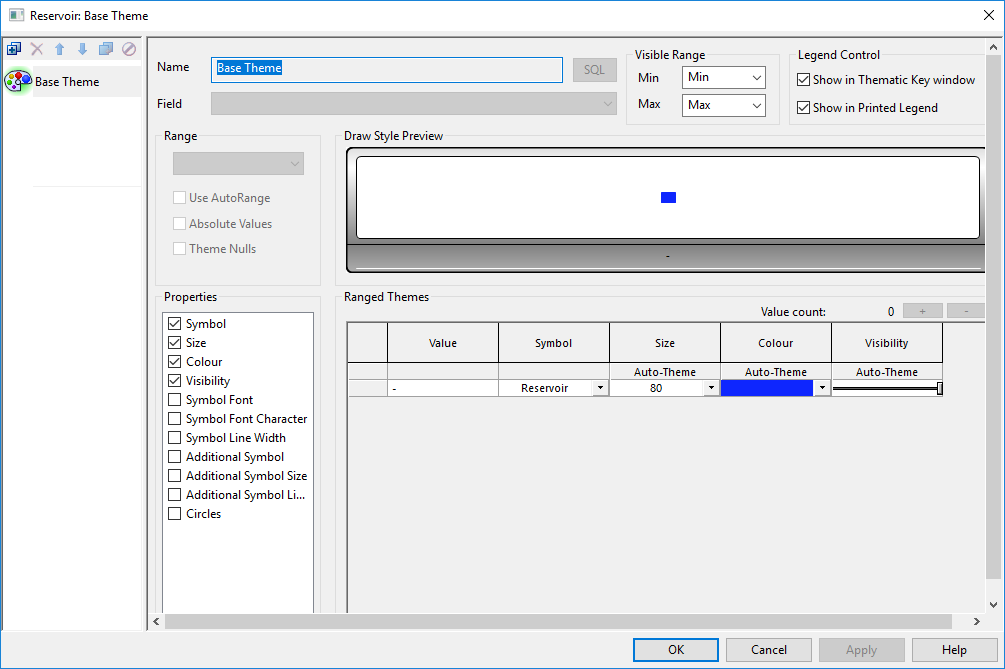
Volet du gestionnaire
Barre d’outils
La barre d’outils vous permet de gérer les sous-thèmes. Elle n’a aucun effet sur le thème de base.

|
Bouton |
Description |
|
|---|---|---|
|
Ajouter nouveau |
Ajoute un nouveau sous-thème. Un nom par défaut pour ce sous-thème est affiché dans la zone « Nom » du volet de l’éditeur : vous pouvez modifier ce nom ici. Pour configurer le nouveau sous-thème, vous devez d’abord sélectionner un paramètre dans la liste déroulante Champ. Vous pouvez ensuite modifier les autres paramètres du nouveau sous-thème. |
|
|
Supprimer |
Supprime le sous-thème actif. Lorsque vous cliquez sur ce bouton, un message de confirmation s’affiche. Pour confirmer la suppression définitive du sous-thème, cliquez sur Oui, ou cliquez sur Non pour annuler. |
|
|
Déplacer vers le haut |
Monte d’un niveau le sous-thème actif. Cliquez sur ce bouton pour placer le sous-thème sélectionné au niveau supérieur. Vous pouvez activer plusieurs fois ce bouton pour déplacer le sous-thème d’un niveau vers le haut à chaque clic. |
L’ordre dans lequel les sous-thèmes s’affichent dans le volet du gestionnaire détermine l’ordre dans lequel ils sont appliqués dans le GeoPlan. |
|
Déplacer vers le bas |
Descend d’un niveau le sous-thème actif. Cliquez sur ce bouton pour placer le sous-thème sélectionné au niveau inférieur. Vous pouvez activer plusieurs fois ce bouton pour déplacer le sous-thème d’un niveau vers le bas à chaque clic. |
|
|
Dupliquer |
Copie le sous-thème actif. Cliquez sur ce bouton pour créer une copie du sous-thème actuellement sélectionné. Le volet de l’éditeur contient les mêmes paramètres que le sous-thème copié. |
|

|
Active/Désactive le sous-thème actif. Cliquez sur ce bouton pour afficher/masquer le thème afin de définir sa visibilité dans la fenêtre GeoPlan. Lorsqu’un sous-thème est désactivé, son icône est grisée et l’icône de désactivation s’affiche par-dessus. Pour activer (afficher) le thème, cliquez à nouveau sur ce bouton. |


Zone Liste des thèmes
Le thème de base et les sous-thèmes sont répertoriés dans la zone située sous la barre d’outils.
L’icône du thème actif s’affiche avec un arrière-plan vert. Les paramètres du thème actif sont affichés dans le volet de l’éditeur.
Volet de l’éditeur
Les paramètres du thème de base ou du sous-thème sélectionné s’affichent dans le volet de l’éditeur.
| Élément | Description | ||||||||||||
|---|---|---|---|---|---|---|---|---|---|---|---|---|---|
|
Nom |
Nom du thème actif. Vous pouvez modifier le nom du sous-thème dans cette zone. |
||||||||||||
|
Champ |
Cette option est disponible uniquement pour les sous-thèmes. Il s’agit des paramètres de l’objet réseau tels qu’ils sont connus de la base de données. Vous pouvez sélectionner un paramètre pour chaque sous-thème, mais d’autres sous-thèmes peuvent utiliser le même paramètre. Vous pouvez ensuite modifier les propriétés utilisées afin de représenter les paramètres que vous avez choisis pour chaque sous-thème. Vous pouvez modifier les différentes propriétés du même paramètre dans différents sous-thèmes. La liste contient toutes les expressions SQL précédemment ajoutées à l’aide de la fonctionnalité de modification SQL décrite ci-dessous. Vous ne pouvez pas sélectionner de paramètres pour le thème de base. |
||||||||||||
|
SQL |
Permet d’ajouter et de modifier des expressions SQL. Cette option permet d’ouvrir la boîte de dialogue Modifier les expressions, qui permet de commencer la création d’une expression SQL ou d’accéder à une expression SQL existante pour la modifier. Les paramètres de simulation sont dotés du préfixe sim. Si un deuxième jeu de résultats est ouvert à titre de comparaison dans le même GeoPlan, le deuxième jeu de paramètres de simulation est doté du préfixe sim2. Les expressions SQL ajoutées sont disponibles dans la liste déroulante Champ (voir ci-dessus).
|
||||||||||||
|
Intervalle visible |
Définit l’intervalle visible auquel le thème est appliqué. Pour chaque intervalle min ou max, vous pouvez sélectionner un niveau dans la liste déroulante ou saisir un nouveau niveau. |
||||||||||||
|
Contrôle de légende |
Détermine si le thème actif doit être affiché dans la fenêtre de légende thématique et dans la légende imprimée. |
||||||||||||
|
Intervalle |
Les paramètres d’intervalle les plus adaptés à vos sélections précédentes sont définis par défaut. Vous pouvez sélectionner vos propres paramètres d’intervalle si les paramètres par défaut ne vous conviennent pas.
|
||||||||||||
|
Aperçu du style de dessin |
Affiche un aperçu du thème actif pour les valeurs autorisées détaillées dans la colonne Valeur du tableau Gamme de thèmes. Si l’espace disponible ne permet pas d’afficher toutes les valeurs autorisées dans la section d’aperçu, la zone d’aperçu est délimitée par des pointillés. Un histogramme de fréquence cumulée des thèmes par page s’affiche au bas de l’aperçu. Vous pouvez utiliser cette option de pair avec la fonctionnalité Échelle automatique de la section Gamme de thèmes afin de sélectionner une distribution appropriée. |
||||||||||||
|
Propriétés |
Il s’agit des propriétés de l’objet réseau telles qu’elles sont affichées dans le GeoPlan. Lorsque vous sélectionnez une propriété, une colonne correspondante s’ouvre dans le tableau Gamme de thèmes. Pour le thème de base, lorsque vous modifiez les attributs d’une propriété dans la grille Gamme de thèmes, ces attributs sont utilisés pour représenter l’objet réseau sur le GeoPlan, sauf s’ils sont remplacés par un sous-thème. Pour un sous-thème, lorsque vous modifiez les attributs d’une propriété dans le tableau Gamme de thèmes, ces attributs sont utilisés afin de représenter le paramètre (champ) pour lequel le sous-thème a été créé. Vous pouvez empêcher que cela ne se produise pour une valeur particulière contrôlée par un sous-thème particulier en appliquant la propriété Ignorer (voir les instructions sous Colonnes de propriétés ci-dessous). |
||||||||||||
|
Gamme de thèmes |
|

 , déplacez un curseur ou cochez une case.
 Boutons de la boîte de dialogue
OK : ferme la boîte de dialogue en appliquant les modifications.
Annuler : ferme la boite de dialogue sans appliquer les modifications.
Appliquer : applique les modifications au thème sélectionné sans fermer la boîte de dialogue.
Aide : ouvre la rubrique d’aide associée.