Cette boîte de dialogue vous permet d’effectuer les opérations suivantes :
- Changer la façon dont un profil en long est affiché dans la fenêtre Profil en long.
- Modifier les attributs, y compris les couleurs et les polices.
Pour ouvrir la boîte de dialogue, vous avez le choix entre les méthodes suivantes :
- Sélectionnez Profil en long
 Propriétés (la fenêtre Profil en long doit déjà être ouverte et sélectionnée).
- Cliquez avec le bouton droit de la souris sur la fenêtre Profil en long et choisissez Propriétés.
Onglet Contenu
Cet onglet vous permet de modifier la façon dont un profil en long est affiché dans la fenêtre Profil en long.
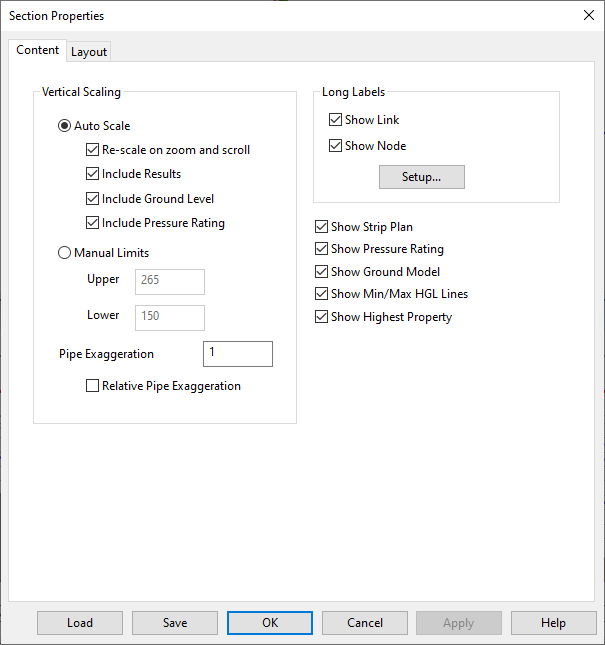
| Élément | Description | ||||||||
|---|---|---|---|---|---|---|---|---|---|
| Mise à l’échelle verticale |
Vous pouvez définir des limites d’échelle verticale manuelles pour la vue Profil en long ou autoriser InfoWorks WS Pro à gérer la mise à l’échelle de la vue lui-même. Vous pouvez choisir des options de mise à l’échelle automatique.
|
||||||||
| Étiquettes longues |
|
||||||||
| Afficher le plan de réseau | Affiche le plan simple, en haut de la vue. Ce plan de bande représente la position relative des nœuds le long de la section. | ||||||||
| Afficher la pression nominale | Indique la pression nominale des canalisations. Lorsque la case est cochée, la pression nominale s’affiche sous la forme d’une seule ligne rouge. | ||||||||
| Afficher le modèle numérique de terrain | Affiche la ligne représentant les hauteurs du modèle numérique de terrain actuellement chargé. | ||||||||
| Afficher les lignes piézométriques min./max. | Affiche les lignes de talus hydrauliques minimales/maximales (par exemple, la hauteur minimale et maximale pendant la simulation). Il s’agit de deux lignes qui indiquent la hauteur/pression minimale et maximale. | ||||||||
| Afficher la propriété la plus élevée | Affiche la ligne représentant la propriété la plus élevée. |
Onglet Mise en page
Cet onglet permet de modifier les attributs, y compris les couleurs et les polices.
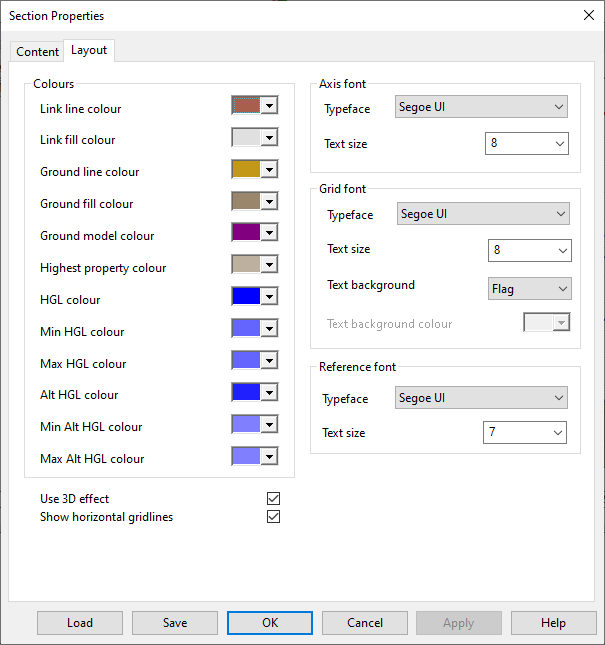
|
Option |
Description |
|---|---|
| Couleurs |
Couleur de la ligne du lien : couleur des lignes affichant les liens Couleur de remplissage de lien : couleur de remplissage du lien Couleur de ligne de sol : couleur de la ligne affichant le niveau du sol déterminé à partir des valeurs de niveau du sol des nœuds connectés Couleur de remplissage de sol : couleur du remplissage sous la ligne du sol Couleur du modèle numérique de terrain : couleur de la ligne affichant le niveau du sol déterminé à partir du modèle de terrain actuellement chargé Couleur de propriété la plus élevée : couleur de la limite de propriété la plus élevée (si affichée) Couleur de ligne piézométrique : couleur de ligne piézométrique du résultat de base Couleur de ligne piézométrique min. : couleur de ligne piézométrique minimale du résultat de base Couleur de ligne piézométrique max. : couleur de ligne piézométrique maximale du résultat de base Couleur de ligne piézométrique alt. : couleur de ligne piézométrique de l’autre résultat Couleur de ligne piézométrique alt. min. : couleur de ligne piézométrique minimale de l’autre résultat Couleur de ligne piézométrique alt. max. : couleur de ligne piézométrique maximale de l’autre résultat |
| Utiliser un effet 3D | Applique un effet visuel 3D aux canalisations. |
| Afficher les lignes horizontales du tableau | Affiche des lignes horizontales en pointillés pour chaque coche. |
|
Police des axes |
Cette section permet de personnaliser la police des étiquettes d’axe sur la fenêtre Profil en long. Les attributs qui peuvent être modifiés sont les suivants : Police Taille du texte |
|
Police du tableau |
Cette section permet de personnaliser la police des étiquettes de tableau dans la fenêtre Profil en long. Les étiquettes de tableau sont affichées au bas de la fenêtre. Par défaut, les étiquettes affichent les ID des objets contenus dans le profil en long. Voir la rubrique Contenu de l’onglet pour savoir comment modifier les données affichées sur les étiquettes. Les attributs qui peuvent être modifiés sont les suivants : Police Taille du texte L’arrière-plan du texte peut être défini sur l’une des valeurs suivantes :
Couleur d’arrière-plan du texte : n’est activée que si Arrière-plan du texte est défini sur Utilisateur. |
|
Police de référence |
Cette section permet de personnaliser les étiquettes automatiques affichées sur la fenêtre Profil en long. Les attributs qui peuvent être modifiés sont les suivants : Police Taille du texte Les étiquettes automatiques sont généralement sous forme de texte vertical indiquant les ID des nœuds. |
Boutons de la boîte de dialogue
|
Bouton |
Description |
|---|---|
| Charger | Affiche la boîte de dialogue « Charger les propriétés de l’éditeur de réseau » qui permet de charger un ensemble de paramètres de fenêtre de section précédemment enregistré. |
| Enregistrer |
Affiche la boîte de dialogue « Propriétés de modification du réseau - Options d’enregistrement » qui permet d’enregistrer les paramètres actuels de la fenêtre de section. |
| OK |
Ferme la boîte de dialogue et applique les modifications à la fenêtre Profil en long. |
| Annuler |
Ferme la boîte de dialogue sans appliquer aucune modification à la fenêtre Profil en long. |
| Appliquer |
Applique les modifications à la fenêtre Profil en long sans fermer la boîte de dialogue. |