Vous pouvez rechercher les objets figurant dans des couches SIG supplémentaires chargées dans la fenêtre GeoPlan.
Pour effectuer une recherche sur une couche SIG
- Cliquez sur le bouton
 dans la barre d’outils Opérations.
La boîte de dialogue Rechercher des objets réseau s’affiche.
- Sélectionnez Recherche SIG dans le volet de gauche.
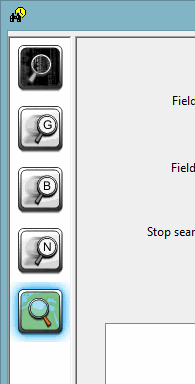
- Sélectionnez une couche SIG à rechercher dans la liste déroulante Calque. Toutes les couches SIG supplémentaires actuellement chargées dans la fenêtre GeoPlan et pouvant faire l’objet d’une recherche sont disponibles dans cette liste.
- Sélectionnez un champ à rechercher dans la liste déroulante Nom de champ 1.
- Saisissez les valeurs à rechercher. Les champs affichés varient en fonction du type de champ sélectionné dans la liste déroulante Nom de champ 1 :
- Champ de texte : saisissez le texte à rechercher dans la zone Expression. Une recherche est effectuée pour toutes les entrées de la table de couche SIG dans laquelle le texte Expression apparaît. La recherche ne distingue pas les majuscules des minuscules.
- * – zéro caractère ou plus
- ? – exactement un caractère
- Champ Entier : saisissez une plage de valeurs à rechercher dans les champs Entier minimum et maximum. Une recherche sera effectuée pour toutes les entrées de la table de couche SIG avec une valeur comprise entre les valeurs Min et Max spécifiées. Si seule une valeur Min. est entrée, seuls les objets dont la valeur exacte est spécifiée sont répertoriés dans les résultats de la recherche.
- Champ Virgule flottante : saisissez une plage de valeurs à rechercher dans les champs Min. et Max. à virgule flottante. Une recherche sera effectuée pour toutes les entrées de la table de couche SIG avec une valeur comprise entre les valeurs Min et Max spécifiées.
Les expressions peuvent contenir les caractères génériques suivants : - Vous pouvez spécifier un deuxième champ et une deuxième expression/plage.
- Vous pouvez définir une limite supérieure pour le nombre d’objets trouvés. La recherche s’arrête une fois cette limite atteinte.
- Vous pouvez regrouper des entités en activant l’option Grouper les entités. Cette option est particulièrement utile lors de la recherche de rues ou de routes, car les résultats sont regroupés par nom de rue.
- Cliquez sur le bouton de recherche.
Les résultats de la recherche s’affichent dans la zone située au bas de la boîte de dialogue.
Si des valeurs d’expression/numériques ont été définies pour les champs Nom de champ 1 et Nom de champ 2, les deux termes de recherche doivent être satisfaits pour produire un résultat.
Sélectionnez les résultats de la recherche dans la boîte de dialogue et cliquez sur Rechercher dans le GeoPlan pour effectuer un zoom sur la sélection dans la fenêtre GeoPlan. Les objets trouvés (ou une rue entière dans les cas où l’option « Grouper les entités » a été activée sur les noms de rue) sont mis en surbrillance en bleu sur le GeoPlan jusqu’à ce qu’une autre recherche ou découverte soit effectuée, ou jusqu’à ce que la boîte de dialogue Recherche SIG soit fermée.