A Tevékenységbetekintő nyomon követi a rajzolási tevékenységeket, és megjeleníti őket egy palettán, amikor a rajz meg van nyitva az AutoCAD-ben.
A palettán megtekintheti például, hogy hivatkozik-e a rajzra egy másik rajz, mikor lett legutóbb közzétéve, illetve ki és mikor szerkesztette azt. Az együttműködés hatékonyabbá tétele érdekében a rajzfáljokat megosztott helyen tárolja.
 Letöltés: Az alábbi szakaszokban található gyakorlatokhoz használandó mintafájlok.
Tevékenység helyének beállítása
Először is meg kell határozni egy közös használatú helyet a rajzolási tevékenységek számára. Ennek a belső vállalati hálózaton vagy egy felhőalapú tárhelyen kell lennie.
- Indítsa el az AutoCAD-et.
- Hozzon létre egy új rajzot.
- Ha a Tevékenységbetekintő paletta nincs megnyitva, kattintson a elemre. Keres
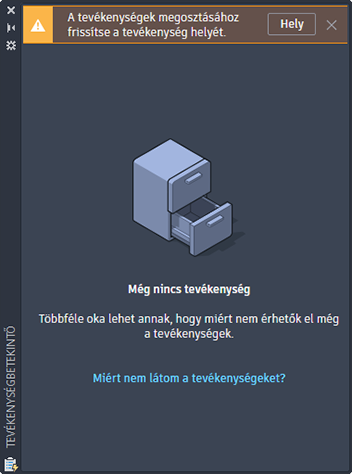
- Kattintson a Hely elemre a Tevékenységbetekintő palettán.
- Keresse meg és válassza ki azt a helyet, amelyet megoszt az együttműködőkkel a rajzolási tevékenységek nyomon követéséhez.
Ebben a példában egy belső hálózati meghajtó van leképezve Z: meghajtónak, amelynek a Common (Közös) mappája lesz a megosztott hely.
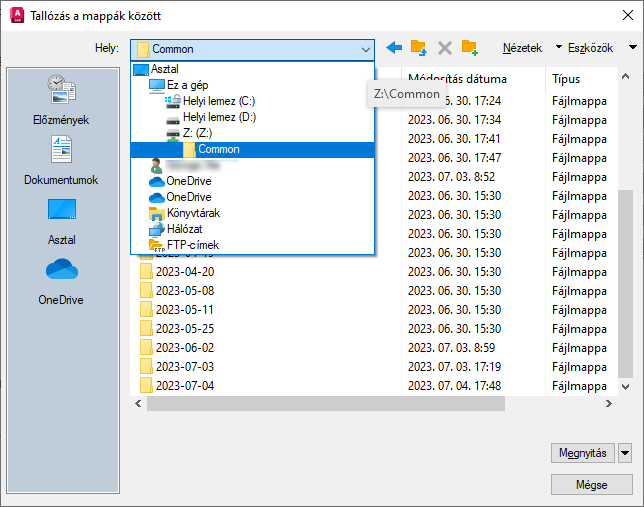
- Kattintson a Megnyitás gombra.
- Kattintson az Alkalmazás gomb
 > Beállítások lehetőségre.
- A Fájlok lapon kattintson a Tevékenységbetekintő Hely elemétől balra található plusz jelre (+) a csomópont kibontásához.
- Válassza ki az aktuális fájl útvonalát, kattintson a Tallózás gombra, és válassza ki a megosztott helyet.
- Kattintson az OK gombra.
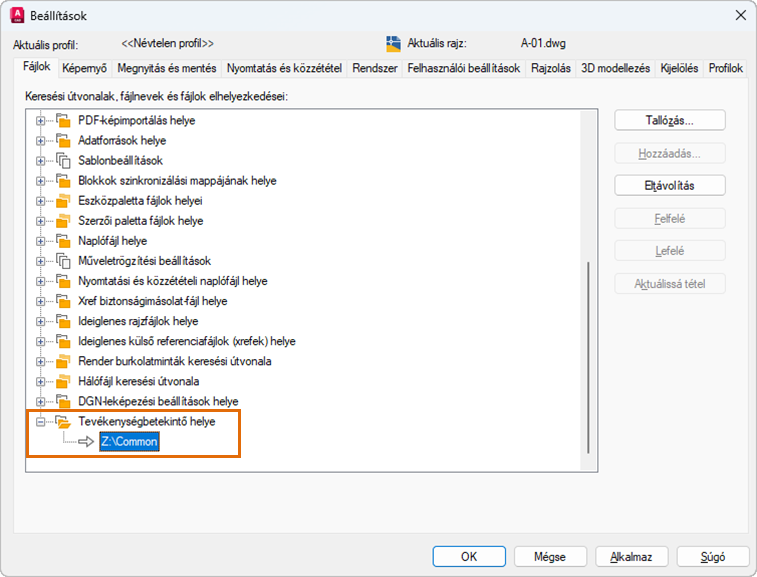
Miután az összes együttműködő beállította ugyanazt a helyet a Tevékenységbetekintőhöz, a program minden rajzolási tevékenységet ide ír és innen olvas be.
Rajzolási tevékenységek
Milyen rajzokkal kapcsolatos tevékenységeket tekinthet meg? Próbáljunk ki néhány parancsot, és nézzük meg, mi jelenik meg a Tevékenységbetekintő palettán. A gyakorlathoz használhatja a saját rajzait, de mintarajzokat is letölthet.
- Nyissa meg az A-01.dwg fájlt vagy egy saját rajzát.
- Kattintson a Nyomtatás gombra, válasszon egy plottert vagy egy PDF-kimeneti eszközt, majd kattintson az OK gombra. Keres
A Közzétéve tevékenység megjelenik a palettán.
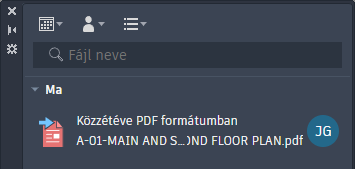 Megjegyzés: A konkrét Közzétéve tevékenység attól függ, hogy milyen eszközt vagy kimenetet választott ki.
 - Kattintson a Tisztítás gombra, válassza a Minden elem lehetőséget, majd kattintson a Mindent tisztít gombra. Keres
A Tisztítva tevékenység megjelenik a palettán.
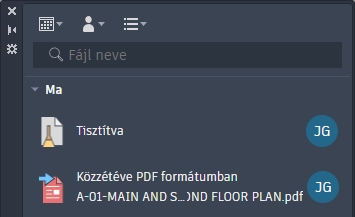
- Rajzoljon néhány geometrikus elemet, például köröket és vonalakat.
- Mentse a rajzot.
A Mentve tevékenység megjelenik a palettán.
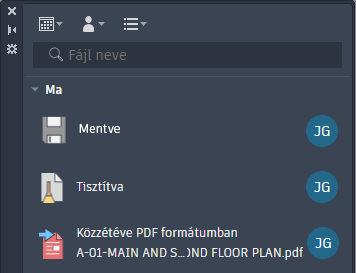 Megjegyzés: Egyes tevékenységek csak azután jelennek meg a palettán, hogy mentette a rajzot.
Rajzreferenciák
A program tevékenységként rögzíti a DWG-referencia (xref) rajzhoz való csatolását. Ez nagyon hasznosnak tud bizonyulni a rajzreferenciák kezelése során.
- Hozzon létre egy új rajzot.
- Mentse a rajzot xref_test1.dwg néven
Az xref-rajzhoz a letöltött mintarajzok közül a Wall Base.dwg fájlt fogom használni.
- Kattintson a elemre. Keres
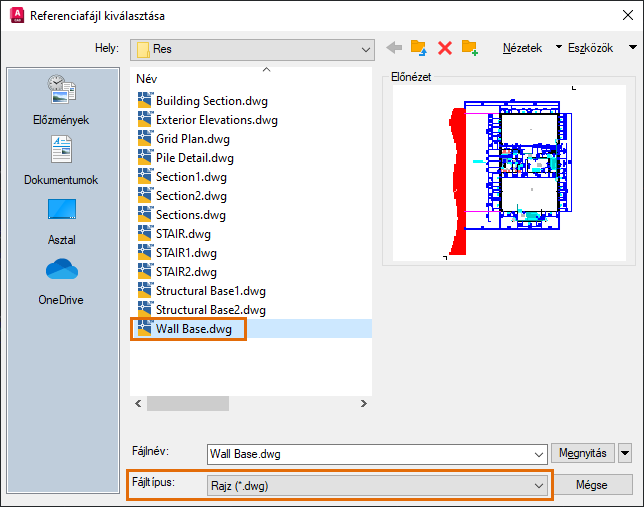
- Győződjön meg arról, hogy a Fájltípus esetén megadott érték a Rajz (*.dwg), majd keresse meg és válassza ki a Wall Base.dwg fájlt. Kattintson a Megnyitás gombra.
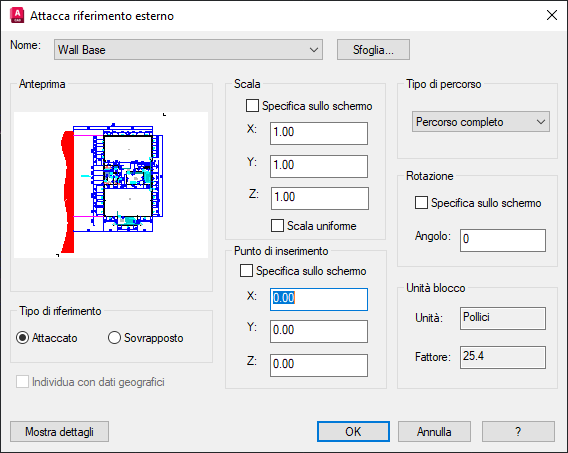
- Használja az alábbi képen látható beállításokat, majd kattintson az OK gombra a Külső referencia csatolása párbeszédpanelen.
- Mentse a rajzot.
A DWG hivatkozva lett tevékenység hozzá lett adva a palettához.
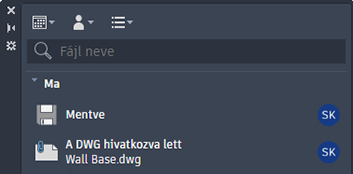
- Kattintson a tevékenységre a részletek megtekintéséhez.
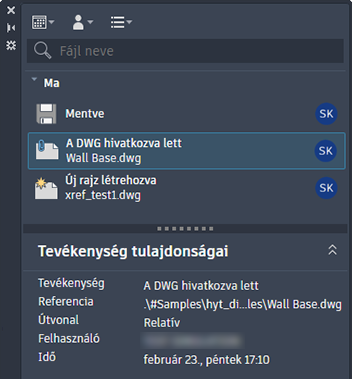
- Kattintson a következőre: . Keres
- A Külső referenciák palettán válassza ki a Wall Base referenciát vagy azt a rajzfájlt, amelyet csatolt.
- Kattintson rá a jobb gombbal, és válassza a Megnyitás lehetőséget.
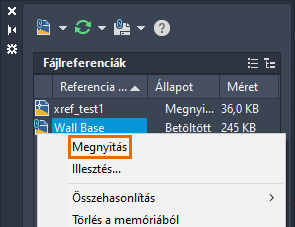
Megnyílik a rajz, és a Tevékenységbetekintő paletta megjeleníti a rajzzal kapcsolatos tevékenységeket.
- Kattintson a Más DWG által hivatkozva tevékenységre a részletei megtekintéséhez.
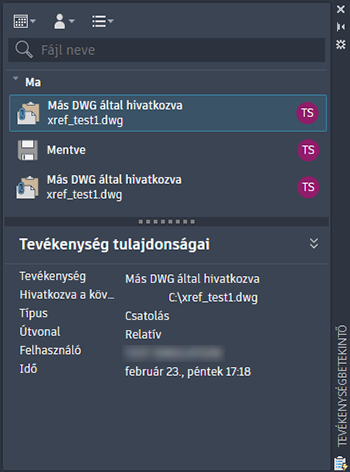
Most ugyanezt a rajzot fogjuk csatolni egy második rajzhoz, hogy láthassuk, hogyan válik hasznossá ez a funkció.
- Hozzon létre egy új rajzot, és mentse xref_test2.dwg néven.
- Csatolja ugyanazt a rajzot xrefként, mint a korábbi lépésekben.
- Váltson át a hivatkozott rajzra, ami az én az esetemben a Wall Base.dwg.
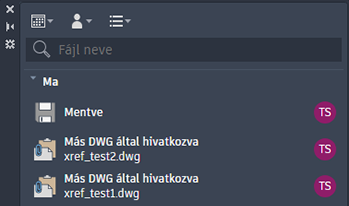
Amikor megnyit egy rajzot, egy-egy tevékenység jelenik meg minden egyes rajzhoz, amely a megnyitott rajzra hivatkozik.
Ha szeretné, válassza le vagy csatolja a Wall Base.dwg fájlt, és nézze meg, mely tevékenységek vannak naplózva a rajzaihoz.
Tevékenységszűrés
Ha a rajzokhoz már sok naplózott tevékenység tartozik, érdemes szűrni őket a palettán, hogy csak a rajzhoz kapcsolódó tevékenységek egy része jelenjen meg. Előfordulhat például, hogy csak egy adott időtartomány tevékenységeit, a saját tevékenységeit vagy bizonyos típusú tevékenységeket szeretne látni.
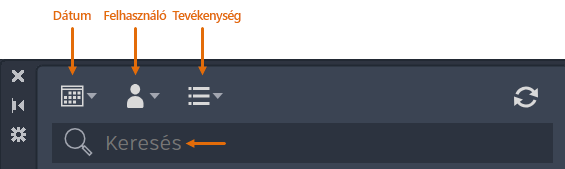
Tevékenységtípus szerint
- Kattintson a Tevékenységszűrő legördülő menüre.
A Tevékenységszűrő menü csak az aktuális rajzban megtalálható tevékenységtípusokat tartalmazza.
- Válassza ki az összes megtekinteni kívánt tevékenységtípust.
Valahányszor egy tevékenységtípusra kattint, az be- vagy kikapcsolódik.
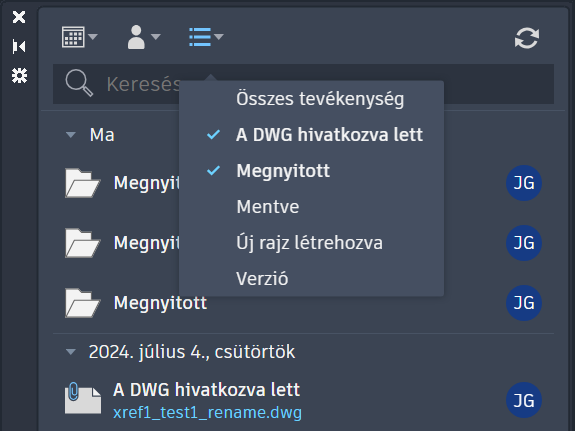
- Az összes tevékenységtípus megtekintéséhez válassza az Összes tevékenység lehetőséget.
Felhasználó szerint
- Kattintson a Felhasználószűrő legördülő menüre.
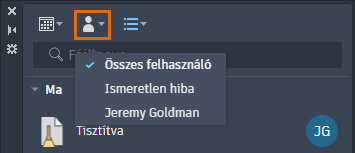
A Felhasználószűrő menü csak azokat a felhasználókat tartalmazza, akik az aktuális rajzon tevékenységeket végeztek.
- Válassza ki az egyes felhasználók nevét az általuk végzett tevékenységek megtekintéséhez.
Amikor a felhasználó nevére kattint, annak tevékenységei ki- vagy bekapcsolódnak.
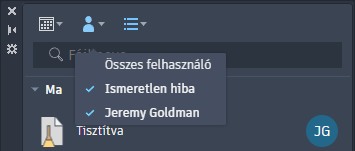
- Az összes felhasználó tevékenységeinek megtekintéséhez válassza az Összes felhasználó lehetőséget.
Dátum szerint
- Kattintson a Dátumszűrő legördülő menüre.
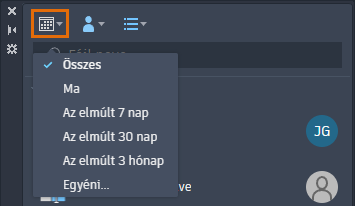
Választhat az elérhető beállítások közül, vagy kiválaszthatja az Egyéni lehetőséget, hogy megadjon egy dátumtartományt.
- Válassza az Egyéni lehetőséget.
A tevékenységeket tartalmazó dátumok kék színnel jelennek meg.
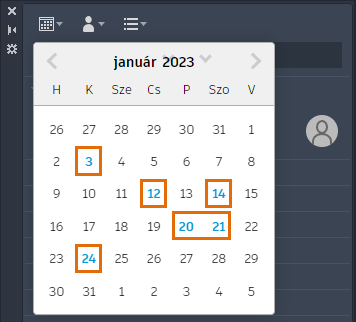
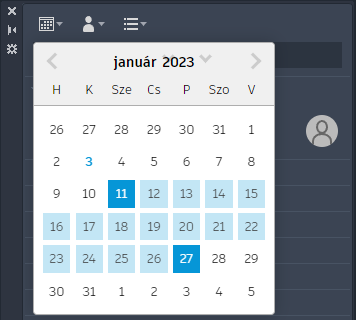
- Dátumtartomány kiválasztásához először válassza ki a legkorábbi dátumot, majd a legkésőbbit. Kattintson a naptáron kívülre a dátumtartomány alkalmazásához.
- A tevékenységek dátumtól független megjelenítéséhez válassza a Dátumszűrő legördülő menü Mind elemét.
Összefoglalás
A Tevékenységbetekintő segítségével hatékonyabban kezelheti a rajzokat és a rajzreferenciákat.