A következő részek bevált módszereket mutatnak be, amelyek segítik elkerülni a rajzolás kezdeti lépései során elkövethető hibákat.
Léptékezés megakadályozása
Ha 3D rajzot használ, illessze be a 3D földmérési rajzot ebbe a fájlba. Győződjön meg arról, hogy a mértékegységek véletlenül nem lettek átméretezve egy másik mértékegységre. Ha például a rajz angolszász mértékegységeket használ, előfordulhat, hogy véletlenül metrikus rendszerben van mérve. A léptékezés megakadályozásához állítsa az INSUNITS változó értékét 0 értékre.
Referenciák használata a rajz méretének csökkentésére
A felületeket közvetlenül a pontfájlból hozza létre, ne importálja a COGO pontokba. Ezzel a módszerrel elkerülheti azt, hogy a pontadatok feliratainak frissítéséhez a rendszermemóriát igénybe kelljen venni. Ahelyett, hogy a tervezést ugyanabban a rajzban kezdené el, ahol a felület van, hozzon létre inkább egy adathivatkozást a felülethez. Ez a módszer nagymértékben csökkenti az aktív rajz méretét.
Értelmes objektumnevek használata
Hozzon létre egy elnevezési szabályt, amely értelmes neveket használ az objektumok megkülönböztetésére. Mivel a vállalatánál több ember is dolgozhat ugyanazzal a rajzzal, fontos, hogy következetes és értelmes neveket használjon.
Minimális objektumstílusok használata
A leghatékonyabb feldolgozás érdekében olyan stílusokat használjon, amelyekben kevés megjelenített elem van, vagy egyáltalán nincs. A minimális megjelenítési stílusok gyorsabban rajzolódnak ki, és különösen a nagy objektumok, például a felületek, pontcsoportok és nyomtervek esetén fontosak.
A minimális megjelenítési stílusok a koncepciótervezéskor vagy egy projekt korai szakaszában hasznosak, illetve akkor, ha egy felület vagy más nagy objektum megjelenítését le szeretné tiltani. Más objektumokra is jól használhatók lehetnek a rajzok természetétől függően. Az objektumok (például a felületek és nyomtervek) minimális stílusait 2D és 3D megjelenítési módokban is konfigurálni kell a hatékony használat érdekében.
Nyomtervek tervezésekor hatékonyabb alkotóelemeket hozhat létre, ha mindegyik alakstílusát kitöltés nélkül határozza meg, vagy legalábbis sraffozási minta helyett tömör kitöltéssel. A 2. ábrán az Alakstílus párbeszédpanel látható, amelyen meghatározhat egy alkotóelem alakstílust.
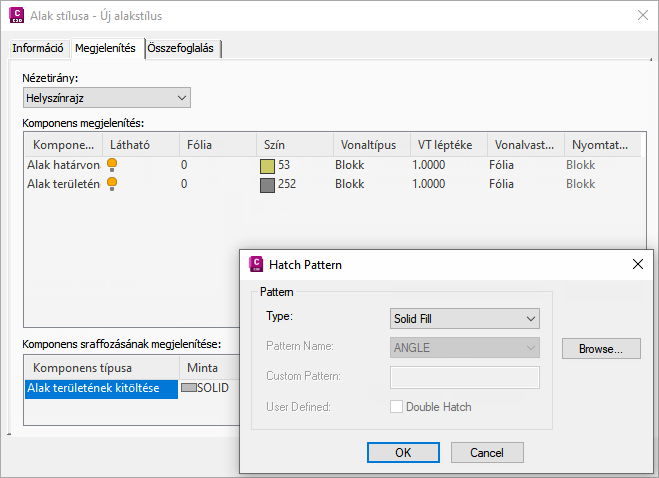
2. ábra: Alkotóelemek alakstílusának szerkesztése
Feliratok kikapcsolása
Az objektumstílusokhoz hasonlóan külön feliratstílust is létrehozhat a különböző projektszakaszokhoz és különböző célközönségnek. Az üres „Nincs felirat” stílus például különösen nyomvonalakhoz, hossz-szelvény nézetekhez és más, feliratkészleteket tartalmazó objektumokhoz hasznos. E stílus alkalmazásával egy objektum összes feliratát kikapcsolhatja. A feliratok kikapcsolásával csökkentheti a tervezés néhány fázisának rajzolási idejét és a rajz kuszaságát.
Egy jellemző összes feliratának kikapcsolása:
- Az Eszköztár Beállítások lapján kattintson a jobb gombbal a jellemző csomópontjára.
- Kattintson a Feliratstílus alapértékeinek szerkesztése menüpontra.
- A Feliratstílus alapértékeinek szerkesztése párbeszédpanelen állítsa be a felirat láthatóságát hamisra, amint az a 3. ábrán látható.
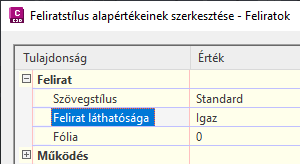
3. ábra: Egy jellemző láthatóságának kikapcsolása.
Ha olyan feliratot szeretne létrehozni, amelyben csak a szükséges adatok vannak és amely gyorsan megrajzolható, egyszerűsítse az összes szöveget és grafikus elemet, beleértve a forgatást, a peremvonalak használatát és a terv olvashatóságát. Szintén hasznos eljárás, ha mellőzi a stílus módosítását, de ideiglenesen úgy szerkeszti a stílust a Feliratstílus-tervező segítségével, hogy kikapcsolja a felirat láthatóságát a 4. ábra szerint.
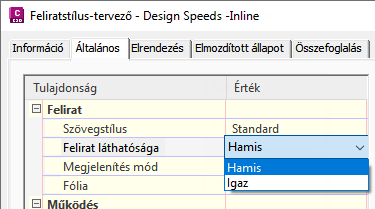
4. ábra: Feliratstílus kikapcsolása
A megjelenítés kezelése a fóliák használatával
A gyorsabb feldolgozás érdekében fagyassza le vagy kapcsolja ki az objektumokat tartalmazó rajzfóliákat. Alapértelmezés szerint a tervezési objektumok és azok feliratai több fólián oszlanak el. A nyomvonalak, hossz-szelvények és más úttervezési objektumok például több fólián szerepelhetnek, amelyek neve a C-ÚT szöveggel kezdődik, ahogy ezt az 5. ábra is mutatja. Ha az úttervezési objektumokat kevesebb fólián összesíti, egyszerűbb azokat ki- és bekapcsolni.
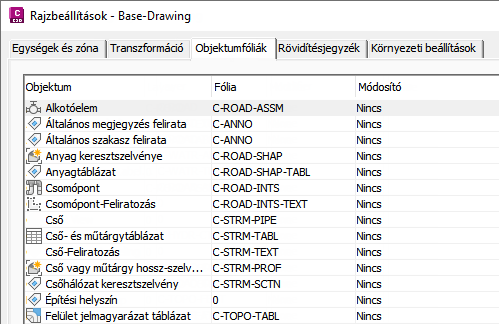
5. ábra: C-ÚT fóliák
Az alapoktól
Jack Strongitharm, az Autodesk Civil 3D alkalmazás egyik nagy-britanniai és írországi mérnöke sok jó ötlettel járult hozzá ehhez a részhez. Jack blogját a további tippekkel és trükkökkel a következő elérhetőségen találja: http://fromthegroundup.typepad.com/from_the_ground_up/