Munkaterület szinkronizálása
A Munkaterület szinkronizálása parancs használatával törölheti a felesleges fájlokat a munkaterületről, és naprakészen tarthatja azt.
A Munkaterület szinkronizálása parancs összehasonlítja a munkaterület tartalmát a megfelelő Vault tár tartalmával, hogy ellenőrizze, mely fájlokat kell frissíteni a munkaterületen vagy a Vault tárban, és mely fájlokat kell eltávolítani a munkaterületről.
A beállításoktól függően az utolsó módosítás dátuma, a jelenlegi revízió, vagy a jelenlegi revízió a kiadottak előnyben részesítésével határozza meg, hogy kell-e a fájlt frissíteni.
A munkaterület szinkronizálása
Válassza ki a szinkronizálni kívánt fájlokat az alábbi lépésekkel:
A Vault kliensben válassza ki a Munkaterület szinkronizálása lehetőséget a Munkaterület szinkronizálása legördülő menüben az eszköztáron.
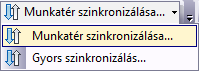
Válassza az Eszközök > Munkaterület szinkronizálása lehetőséget a Munkaterület szinkronizálása varázsló elindításához.
A rendszer beolvassa a helyi munkaterületet, hogy meghatározza, mely fájlok frissítése vagy eltávolítása szükséges. Megjelennek azok a fájlok, amelyek szinkronizálásra kerülnek.
Adja meg a szinkronizálni kívánt fájlokat a fájlok melletti jelölőnégyzetek bejelölésével. Ha nem szeretné egy fájl szinkronizálását, törölje a jelölőnégyzetet a fájl mellett. A varázsló alján megjelenik az eltávolítandó és letöltendő fájlok összesített száma.
- Letöltés – Új: ha egy fájl szülője frissül, és az új verzió vagy revízió olyan fájlt használ, amely nincs meg a helyi munkaterületen, a helyi munkaterületről hiányzó fájlt a rendszer letölti a Vault tárból.
- Letöltés – Felülírás: azok a jelenleg a helyi munkaterületen lévő fájlok, amelyek új verzióval vagy revízióval frissülnek a Vault tárból, a beállításoktól függően. Ha a helyi fájl éppen zárolva van, mert meg van nyitva szerkesztésre, akkor a program nem írja felül.
- Lejárt – Nem kezelt: azok a fájlok a helyi munkaterületen, amelyeket nem a Vault tár kezel, és nem módosultak a Munkaterület szinkronizálásának beállításai funkciónál megadott lejárati időkereten belül.
- Lejárt – Kezelt: azok a fájlok a helyi munkaterületen, amelyeket a Vault tár kezel, de nem módosultak a Munkaterület szinkronizálásának beállításai funkciónál megadott lejárati időkereten belül.
- Lejárt – Rejtett: rejtett látványtervfájlok a helyi munkaterületen, amelyeket a Vault tár kezel, de nem módosultak a Munkaterület szinkronizálásának beállításai funkciónál megadott lejárati időkereten belül.
Megjegyzés: Az eltávolított fájlok a Windows Lomtárba kerülnek.Kattintson a Beállítások gombra, és adja meg a frissítési beállításokat, a törlendő fájlkiterjesztéseket és a lejárati szabályokat.
Kattintson a Befejezés gombra. A helyi munkaterület szinkronizálódik a megadott beállításokkal.
Amikor a szinkronizáció befejeződött, az eredményekről egy összesítő jelentés készül. A jelentés azokat a fájlokat sorolja fel, amelyek letöltése sikerült, illetve amelyeket a program sikeresen eltávolított, valamint azokat a fájlokat, melyek szinkronizálása nem sikerült.
Létrehozhat egy .csv formátumú jelentést, melyet menthet a helyi számítógépen vagy a Vault tárban, illetve kinyomtathat az alábbi opciók egyikével:
- A jelentés helyi mentéséhez kattintson a Mentés gombra. A Mentés másként párbeszédpanelen keresse meg a mappastruktúrában a helyet, ahol tárolni szeretné a fájlt a helyi számítógépen. Adjon nevet a jelentésnek, és kattintson a Mentés gombra.
- Ha a jelentést a Vault tárba szeretné elmenteni, kattintson a Küldés a Vault tárba lehetőségre a Vault mappák megjelenítéséhez. Válassza ki azt a Vault tárat, ahová a jelentést menteni kívánja, adjon nevet a jelentésnek, és kattintson a Mentés gombra.
- A jelentés nyomtatásához kattintson a Nyomtatás gombra, és adja meg a nyomtatás beállításait.
Kattintson a Bezárás gombra.