Szinkronizálási beállítások megadása
Adja meg a Munkatér szinkronizálása varázsló Beállítások párbeszédpanelén a Munkatér szinkronizálása beállításokat, hogy megfeleljenek a személyes munkakörnyezetnek.
A Vault kliensben válassza ki a Munkaterület szinkronizálása lehetőséget a Munkaterület szinkronizálása legördülő menüben az eszköztáron.
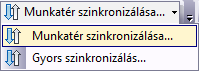
A Munkatér szinkronizálása varázsló elindul.
A Munkatér szinkronizálása varázsló első képernyőjén kattintson a Beállítások
 opcióra.
 A Munkatér szinkronizálása beállítások párbeszédpanel nyílik meg.
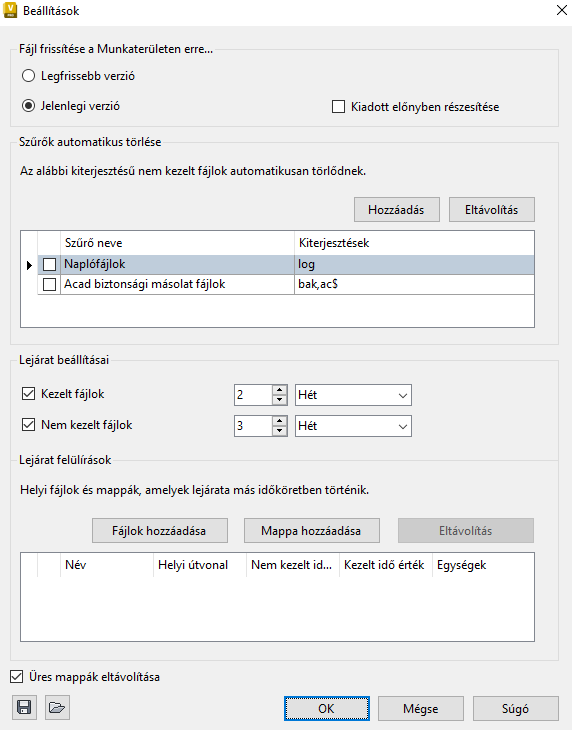
Fájl frissítése a Munkatérben
A Fájl frissítése a munkatérben területen megadhatja, hogy a fájlokat a legújabb verzió, az aktuális verzió, vagy az aktuális revízió kiadott előnyben részesítésével szeretné-e frissíteni.
Válasszon egyet az alábbi frissítési lehetőségek közül:
- Legfrissebb verzió
- Aktuális revízió
Ha az Aktuális revíziót választja, jelölje be a Kiadott előnyben részészesítése jelölőnégyzetet, hogy a szinkronizáció során a kiadott revíziókat részesítse előnyben a nem kiadottakkal szemben.
Automatikus törlés szűrők
Megadhatja, hogy mely, a Vault által automatikusan nem kezelt fájltípusok törlődjenek a munkaterületről. A munkamappában található bármely fájl, ami megfelel a megadott kiterjesztéseknek törlődik a szinkronizálás során. Alapértelmezés szerint két szűrő van kikapcsolva: Naplófájlok (.log) és az ACAD biztonsági másolat fájlok (.bak, ac$).
- Kattintson a Hozzáadás gombra, és hozzon létre egy új törlés szűrőt.
- Az Új törlés szűrő nevű szűrő hozzáadódik a listához, és alapértelmezés szerint be van kapcsolva.
- A Szűrő neve mezőben adjon meg egy nevet a szűrőnek.
- A Kiterjesztések mezőben adja meg, hogy mely fájlkiterjesztések vannak társítva a szűrőhöz. Több kiterjesztés esetén vesszővel válassza el azokat.
- Aktivált állapotban a szűrő által meghatározott fájl automatikusan törlődik a szinkronizálás során. Jelölje be a jelölőnégyzetet a szűrő mellett a szűrő aktiválásához. Kapcsolja ki a jelölőnégyzetet a szűrő mellett a szűrő kikapcsolásához.
- Ha el szeretne távolítani egy szűrőt a listából, jelölje ki a szűrőt, majd kattintson az Eltávolítás gombra.
Lejárati beállítások
A Vault által kezelt fájlokra és a munkatérben található, Vault által nem kezelt fájlokra egyaránt beállíthat lejárati kritériumokat.
Jelölje be a Kezelt fájlok jelölőnégyzetet, hogy a lejárati kritériumokat a Vault által kezelt, munkatérben tárolt fájlokra alkalmazza.
Adjon meg egy mennyiséget és egy időtartamot a lejárt fájlok meghatározásához. Napokat vagy heteket válasszon ki az időtartamhoz.
Jelölje be a Kezeletlen fájlok jelölőnégyzetet, hogy a lejárati kritériumokat a Vault által nem kezelt, munkatérben tárolt fájlokra alkalmazza. Napokat vagy heteket válasszon ki az időtartamhoz.
Megjegyzés: Ha az időtartam értéke 0, a lejárati időkeret azonnali.
Lejárati felülírások
A lejárati beállítások a helyi munkatérben tárolt összes kezelt és nem kezelt fájlokra vonatkoznak. A lejárati felülírások beállíthatók adott fájlokhoz és mappákhoz a lejárati feltételek fókuszáltabb ellenőrzéséhez.
- Kattintson a Fájlok hozzáadása gombra a megfelelő fájlok kiválasztásához, amelyekhez lejárati felülírásokat szeretne beállítani. Kattintson a Mappa hozzáadása gombra a megfelelő mappák kiválasztásához, amelyekhez lejárati felülírásokat szeretne beállítani. A kiválasztott fájlok és mappák megjelennek a felülírás listában. Jelöljön ki egy fájlt vagy mappát a felülírás listából, majd az Eltávolítás gombra kattintva eltávolíthatja a bejegyzést a listából.
- Mappák és egyes fájlok esetén megadhat a globális lejárati beállításoktól eltérő időtartamot. Válassza ki a Soha opciót az Egységek legördülő menüből, hogy megakadályozza egy fájl vagy mappa lejáratát.
Üres mappák eltávolítása
- Kapcsolja be az Üres mappák törlése jelölőnégyzetet, ha törölni kívánja a mappát a helyi munkatérben, miután a fájlszinkronizáció után nem marad ott egy fájl sem.
Exportálási vagy Importálási szinkronizálási beállítások
A Szinkronizálási beállítások exportálhatók egy .xml fájlba, valamint importálhatók egy .xml fájlból. A beállítások fájlt más felhasználók is importálhatják, vagy be lehet azokat állítani, amikor munkatér szinkronizáció fut parancssorból.
- Kattintson az Exportálási beállításokra az aktuális beállítások .xml fájlként történő mentéshez. A Mentés másként párbeszédpanelen adja meg a beállítások fájl fájlnevét és helyét, majd kattintson a Mentés gombra.
- Kattintson az Importálási beállításokra az munkatér szinkronizációs beállításainak .xml fájlként történő megnyitásához. A Megnyitás párbeszédpanelen válasszon ki egy .xml fájlt, amelyet importálni kíván, majd kattintson a Megnyitás gombra.