Keresési opciók konfigurálása a Revit Vault bővítményben
Szabályozhatja, hogy mely kategóriák és paraméterek jelennek meg a keresésekben a Család betöltése párbeszédpanel bal oldalán, a beállítások konfigurálásával a Keresés lapon a Vault beállítások párbeszédpanelen.
Például meghatározhatja, hogy milyen típusú paraméterek jelenjenek meg az Ajtók kategória számára, és, hogy a Tartóoszlopokat és Megjegyzésfejeket meg kívánja-e jeleníteni kategóriákként.
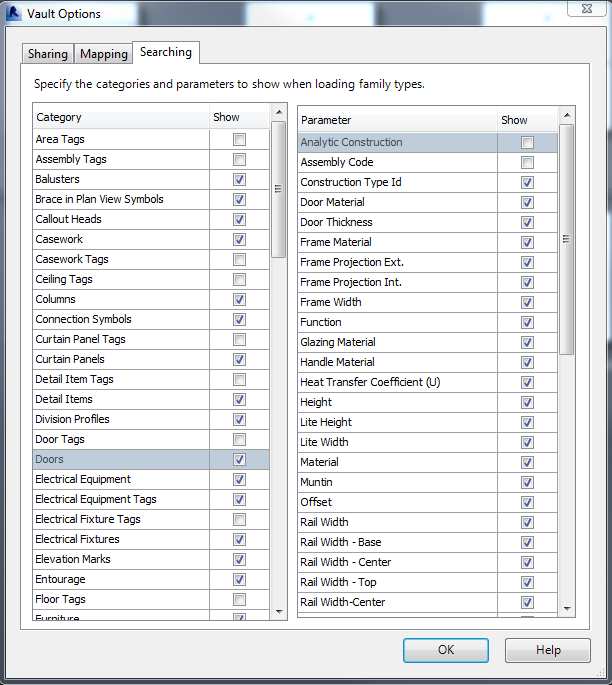
Keresési beállítások konfigurálása
Kattintson a Beállítások gombra a Vault bővítmény szalagon.
Válassza a Keresés lapot a Vault beállítások párbeszédpanelen.
Megjelenik a Vault tárban lévő összes indexelt kategória listája.
Jelölje be a jelölőnégyzetet azon kategóriák mellett, amelyeket meg szeretne jeleníteni a család keresésében.
Alapértelmezés szerint az összes kategória be van jelölve.
Válasszon ki egy kategóriát a paraméterek módosításához.
Jelölje be a jelölőnégyzetet minden paraméter számára, amit meg kíván jeleníteni a Paraméterlistában az adott kategóriában végzett kereséskor.
Kattintson az OK gombra a módosítások mentéséhez.
Gyorsválasztási opciók a kategória paraméterekhez
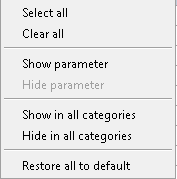
Kézzel is kiválaszthatja azokat a paramétereket, amelyeket meg szeretne jeleníteni a keresésekben, vagy kiválaszthatja az összeset egy kategória számára, megszüntetheti az összes kiválasztását egy kategória számára, illetve kiválaszthat egy bizonyos paramétert minden kategóriában a helyi menü segítségével.
Kattintson a Beállítások gombra a Vault bővítmény szalagon.
Válassza a Keresés lapot a Vault beállítások párbeszédpanelen.
Megjelenik a Vault tárban lévő összes indexelt kategória listája.
Válasszon ki egy kategóriát.
Végezze el a következő feladatok egyikét:
- Kattintson a jobb gombbal bárhol a paraméterek listájában, majd válassza Az összes kiválasztása lehetőséget a kategória összes paraméterének kiválasztásához.
- Kattintson a jobb gombbal bárhol a paraméterek listájában és válassza a Mindet törli lehetőséget a kategória összes paramétere kiválasztásának megszüntetéséhez.
- Válasszon ki egy adott paramétert, kattintson a jobb gombbal, és válassza a Paraméter megjelenítése lehetőséget az adott paraméter kiválasztásához.
- Válasszon ki egy adott paramétert, kattintson a jobb gombbal, és válassza a Paraméter elrejtése lehetőséget az adott paraméter kiválasztásának megszüntetéséhez.
- Válasszon ki egy adott paramétert, kattintson a jobb gombbal, és válassza a Megjelenítés az összes kategóriában lehetőséget az adott paraméter kiválasztásához minden kategóriában.
- Válasszon ki egy adott paramétert, kattintson a jobb gombbal, és válassza az Elrejtés az összes kategóriában lehetőséget az adott paraméter kiválasztásának megszüntetéséhez minden kategóriában.
- Kattintson a jobb gombbal bárhová a Keresés lapon, és válassza Az alapértelmezés visszaállítása az összesnél lehetőséget az összes paraméter visszaállításához a termék eredeti beállításaira.
Kattintson az OK gombra a módosítások mentéséhez.