Thin Client – Nyomtatás
Adattáblázatok és objektumadatok nyomtatása a Thin Clientben.
Oldal nyomtatása a Thin Clientből:
Válasszon ki egy munkaterületet (Fájlok, Tételek vagy Változtatási kérelmek). Másik lehetőségként a keresősávot is használhatja a Vault tárban való kereséshez.
Az adattáblázat nyomtatása az aktuális munkaterületen:
- Szükség szerint módosítsa a táblázatot. A kinyomtatott oldal úgy fog kinézni, ahogyan a böngészőben megjelenik.
- Válassza a Nyomtatás ikont
 az oldal jobb felső sarkában.
 - Kövesse a böngésző utasításait az oldal kinyomtatásához.
Egy adott objektum részleteinek nyomtatása:
- Jelölje ki az objektum nevét a részleteinek megtekintéséhez.
- Válassza ki a nyomtatni kívánt lapot (pl. Előzmények, Darabjegyzék stb.).
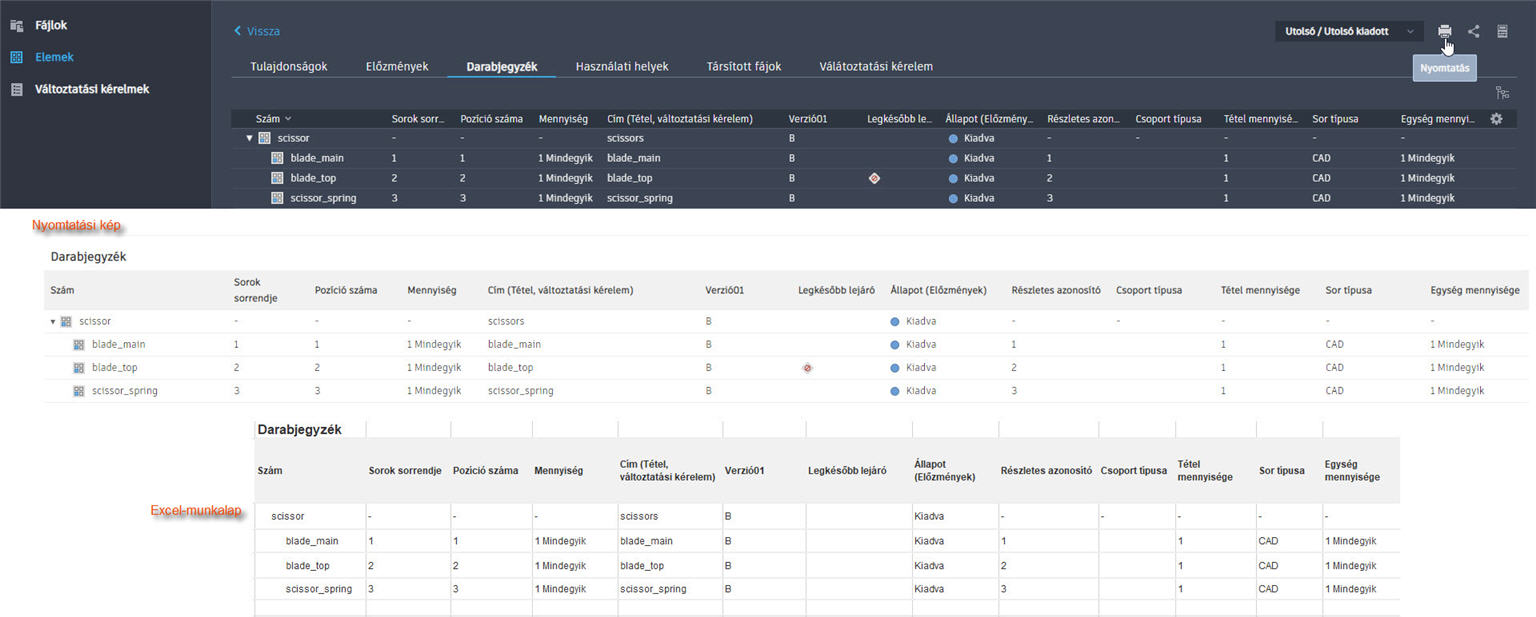
- Válassza a Nyomtatás ikont az oldal jobb felső sarkában. Az oldal kinyomtatja az összes sort, függetlenül attól, hogy ki vannak-e bontva vagy össze vannak-e zárva.
- Kövesse a böngésző utasításait az oldal kinyomtatásához.
Az adatokat referenciaként ki is emelheti a Thin Clientből egy Excel-munkalapra.
Adatok másolása Excel-munkalapra:
A Fájlok, Tételek vagy Változtatási kérelmek részleteinek lapján kattintson a Nyomtatás ikonra.
Megjelenik a lap előnézete.
Válassza ki a sorokat az adatok Excel-munkalapra történő másolásához. Ha tételeket másol, jelölje ki a DBJ-szinteket a DBJ-szintek nyomtatási előnézetbe való belefoglalásához.
Az Excel-munkalapra másolt értékek megőrzik a Thin Client-elrendezést.
A másolás után kattintson a Mégse gombra a Nyomtatási előnézet ablakban.