Vault objektumok állapotának módosítása a Vault kliensben
A Vault Client Állapot módosítása parancsa segítségével átállíthatja az életciklus-állapotokat, így megváltoztathatja a Vault tárban tárolt adatok és a hozzájuk kapcsolódó fájlok állapotát.
Az Állapot módosítása parancsot három helyről lehet elérni:
- A Dokumentumkezelő eszköztárból
- Autodesk Vault menüsor Műveletek menüjéből
- A környezetfüggő helyi menüből
Több objektum
Több fájl, mappa, tétel vagy egyéni objektum is kijelölhető az Állapot módosítása parancshoz. Ha több Vault tár objektumot jelöl ki, az Autodesk Vault az összes objektum állapotát megvizsgálja. Ha a kiválasztott objektumok valamelyike nem jogosult állapotmódosításra, az Állapot módosítása parancs nem érhető el a Műveletek menüben és a helyi menüben sem.
További információért lásd: Tudjon meg többet az Állapot módosítása párbeszédpanelről.
Életciklus-állapot módosítása
Válasszon ki egy vagy több objektumot a Vault tárból, melynek szeretné módosítani az életciklus-állapotát. Több objektum kiválasztásához tartsa lenyomva a Shift billentyűt, amikor kiválasztja az objektumokat a főhálóban.
Tegye a következők egyikét:
Kattintson a Műveletek ► Állapot módosítása elemre.
Az Életciklus-kezelés eszköztáron kattintson az Állapot módosítása gombra.
Kattintson jobb gombbal a kiválasztott objektumokra, majd kattintson az Állapot módosítása opcióra.
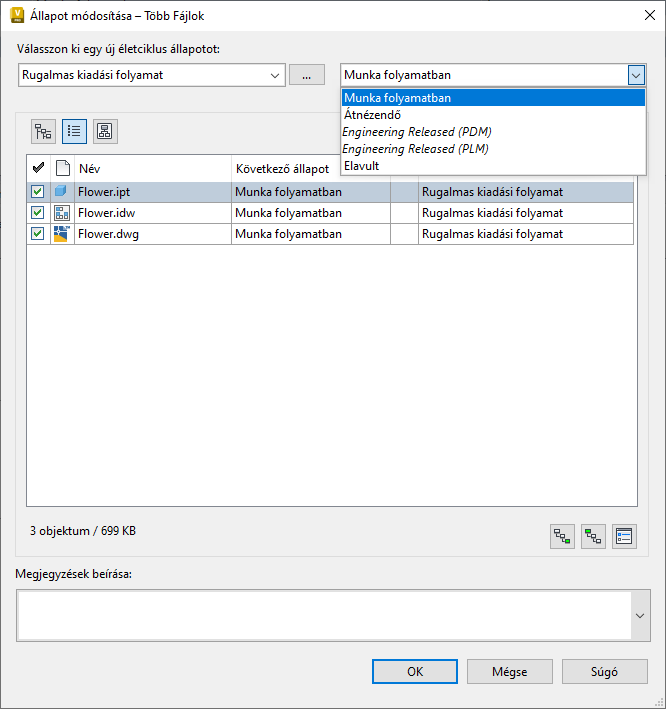
Az Állapot módosítása párbeszédpanelen válassza ki az új állapotot az Új életciklus-állapot kiválasztása listából. Az új állapot félkövérrel kiemelve jelenik meg az Állapot oszlopban. Ha a táblázatban kapcsolódó objektumok is megjelennek, az új állapotot rájuk is alkalmazza a rendszer. A kiadott előnyben részesítése nélküli verziókapcsolatok határozzák meg, hogy mely gyermekekre lesz hatással a művelet. Ha egy fájl nem a vezető revízió vezető verziója, akkor a mellette lévő jelölőnégyzet nem választható ki.
Megjegyzés: Csak bekapcsolt DBJ-sorokkal rendelkező tételek jelennek meg.Szükség szerint írjon be vagy módosítson megjegyzéseket a Megjegyzések beírása dobozban, vagy válasszon a korábban létrehozott megjegyzések közül a legördülő listából.
Kattintson az OK gombra. Az új állapotot a rendszer alkalmazza a kijelölt objektumokra. A fájlverziók eggyel nőnek.