Vault böngésző az Autodesk Inventor alkalmazásban
A megnyitott fájlok állapotát, életciklus-állapotát és egyéb, Vault tárral kapcsolatos részleteit a Vault böngészőben tekintheti meg.
A Vault böngésző frissítése az Autodesk Inventor szoftverben
- Az Autodesk Inventor alkalmazásban kattintson a Vault böngésző Frissítés gombjára.
Az Autodesk Inventor Vault böngészője frissül, és abban ezt követően a Vault tárban tárolt fájlok aktuális állapota látható. A modelladatok nem frissülnek.
Az aktív dokumentum tulajdonságainak frissítése
- Az Autodesk Inventor Vault böngészőjében kattintson a Tulajdonságok frissítése opcióra az aktív dokumentum és a hozzá tartozó gyermekek tulajdonságainak frissítéséhez.
A Vault-áttekintő rögzítése
- A lapot a Vault-áttekintőre húzhatja, és rögzítheti az áttekintőt egymás mellett, fentről lefelé, balra és jobbra, vagy hagyhatja rögzítetlenül, különállóan lebegő állapotban.
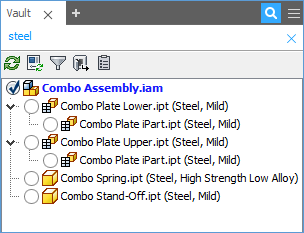
Keresés a Vault-áttekintőben
Használja a Gyorskeresés mezőt a következők megkeresésére:
- Fájlcsomópontok, összezárt és kibontott állapotban is.
- Kapcsolatok.
- Több kulcsszó (szóközzel elválasztva).
- Tulajdonságok.
A Vault böngésző szűrése
A Vault böngészőben szereplő fájlok szűréséhez nyissa meg a Szűrő menüt.
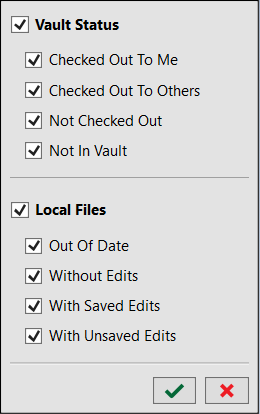
- Amennyiben csak az Ön által jelenleg lefoglalt fájlok listáját szeretné megjeleníteni, válassza a Számomra lefoglalva lehetőséget.
- Amennyiben csak a más felhasználók által lefoglalt fájlokat szeretné megjeleníteni, válassza a Más felhasználók által lefoglalva lehetőséget.
- Amennyiben csak az olyan fájlokat szeretné megjeleníteni, melyeket sem Ön, sem mások nem foglaltak le, válassza a Nincs lefoglalva lehetőséget.
- Amennyiben csak az elavult fájlokat szeretné megjeleníteni, válassza az Elavult lehetőséget.
- Amennyiben csak azokat a fájlokat szeretné megjeleníteni, amelyek jelenleg nincsenek a Vault tárban, válassza a Nincs a Vault tárban lehetőséget.
- Amennyiben csak azokat a fájlokat szeretné megjeleníteni, melyek nem lettek helyileg szerkesztve, válassza a Szerkesztések nélkül lehetőséget.
- Amennyiben csak azokat a fájlokat szeretné megjeleníteni, melyek helyileg szerkesztve lettek és el lettek mentve, válassza a Mentett szerkesztésekkel lehetőséget.
- Amennyiben csak azokat a fájlokat szeretné megjeleníteni, melyek helyileg szerkesztve lettek, de még nem lettek elmentve, válassza a Nem mentett szerkesztésekkel lehetőséget.
A Vault állapota vagy a Helyi fájlok lehetőségeket is választhatja, ezzel az adott kategóriába tartozó összes opciót kijelöli.
A Vault kliensalkalmazás indítása
- A Vault kliensalkalmazás elindításához a Vault böngészőben kattintson az Ugrás a Vault tárba lehetőségre.
- A Vault böngészőben kattintson jobb gombbal az Ugrás a Vault tárba > Kijelentkezés lehetőségre a Vault tárból történő kijelentkezéshez.
Életciklus-állapot és verzió megjelenítése
Kattintson a Vault böngésző Életciklus/Revízió megjelenítése > Revízió megjelenítése lehetőségére a Vault böngészőben látható fájlok verzióinformációinak megjelenítéséhez.
A fájlverzió revízióját a fájlnévhez fűzi a rendszer a következő formátumban (ahol a <fájlnév> a fájl nevét jelenti kiterjesztéssel együtt, a (<revízió>) pedig a revízió azonosítóját). <fájlnév> (<revízió>)
Kattintson a Vault böngésző Életciklus/Revízió megjelenítése > Életciklus-állapot megjelenítése lehetőségére a Vault böngészőben látható fájlok életciklus- és állapotadatainak megjelenítéséhez.
A fájl életciklus-állapotát a fájlnévhez fűzi a rendszer a következő formátumban (ahol a <fájlnév> a fájl nevét jelenti kiterjesztéssel együtt, az (<állapot>) pedig az életciklus-állapotot). <fájlnév> (<állapot>)
Ha mind a Revízió megjelenítése, mind az Életciklus-állapot megjelenítése lehetőséget bekapcsolja, a rendszer a következő formátumban fűzi hozzá a fájlnévhez a kért információt: <fájlnév> (<revízió>) (<állapot>).
Megjelenítendő Vault-tulajdonságok konfigurálása
Beállíthatja, hogy mely Vault tulajdonságok jelenjenek meg a Vault böngészőben.
A Vault böngészőben kattintson a Tulajdonságok kiválasztása ikonra
 .
.A Tulajdonságok kiválasztása párbeszédpanelen válassza ki a tulajdonságokat, amelyeket szeretne megjeleníteni a fájl neve után, majd kattintson a Hozzáadás-> gombra.
Átrendezheti a tulajdonságok megjelenítésének sorrendjét a tulajdonságok fel- és lefelé mozgatásával a Mezők megjelenítése ebben a sorrendben listában.
Válasszon ki egy tulajdonságot a Mezők megjelenítése ebben a sorrendben listából, és kattintson az <- Eltávolítás elemre a tulajdonság elrejtéséhez.
Kattintson az OK gombra a módosítások mentéséhez.
A fájl tulajdonságai hozzáadódnak a fájl nevéhez a böngészőben.
