Fájlok csatolása a Vault tárból
Ismerje meg, hogyan csatolhat egy Vault tárban tárolt fájlokat az aktuális Revit projekthez.
A Csatolás a Vault tárból funkció révén egy Vault tárban tárolt fájlt csatolhat az aktuális Revit projekthez. A Csatolás a Vault tárból funkció előnye, hogy Önnek nem kell tudnia hozzá, hogy hol található a fájl legfrissebb verziója. Ha a legfrissebb verzió a Revit szerveren található, akkor a program csatolja azt a verziót is. Ha a fájl megosztott nem munkafájl, akkor a rendszer letölti a Vault tárból, csatolja az aktuális projekthez, és továbbra is a Vault segítségével kezeli.
Bármikor kereshet fájlt vagy mappát a Vault tárban a Keresés gombra kattintva.
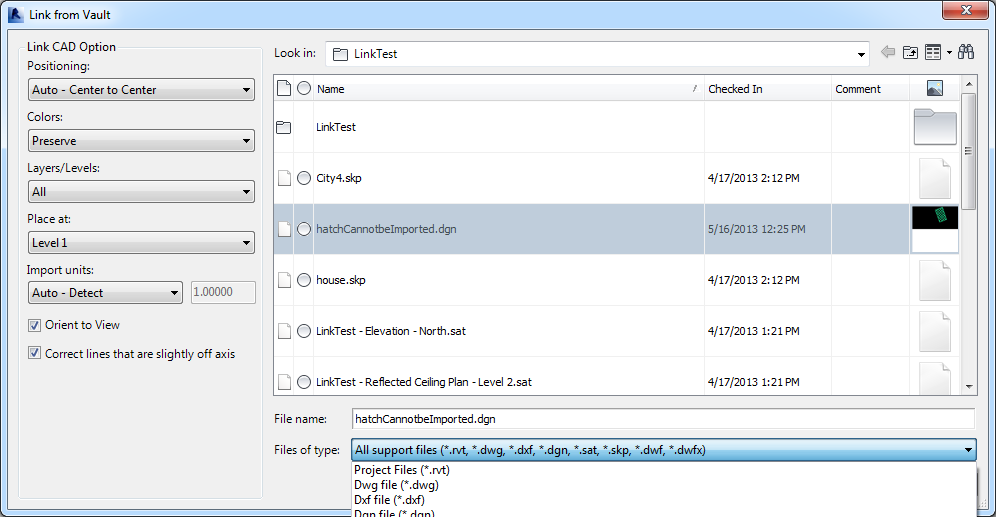
A Csatolás a Vault tárból párbeszédpanel
Válasszon ki egy fájlt a Vault tárban, csatolja az aktuális Revit projekthez, majd adja meg a csatolt fájl elhelyezési beállításait a Csatolás a Vault tárból párbeszédpanelen.
Támogatott fájltípusok
A Csatolás a Vault tárból funkció az alábbi fájltípusokat támogatja:
- .dgn
- .dwf
- .dwfx
- .dwg
- .dxf
- .ifc
- .rvt
- .sat
- .skp
Pozíció beállítások
Amikor fájlt csatol az aktuális Revit projekthez, kiválaszthat hozzá egy pozicionálási referenciát is.
A következő táblázat a kiválasztáshoz elérhető pozicionálási lehetőségeket ismerteti.
Beállítás | Részletek |
|---|---|
Automatikus – origóigazítással | A Revit elhelyezi az importálás világorigóját a Revit projekt belső origóján. Ha az importált objektum nagy távolságra helyezkedik el a kezdőpontjától, akkor valószínűleg a modelltől is nagy távolságra fogja megjeleníteni a rendszer. Ennek ellenőrzésére állítsa a nézetarány értékét Illesztett nézetarány értékre. |
Automatikus – megosztott koordinátákkal | A Revit a két fájl között megosztott koordinátákhoz viszonyított pozíció alapján helyezi el az importált geometriát. Ha a fájlok között nincs aktuális megosztott koordináta-rendszer, akkor a Revit értesíti Önt erről, és az Automatikus – középpont-igazítással opciót használja. További információ: Megosztott pozicionálás. |
Kézi – origó | Az importált dokumentum kezdőpontja a kurzor helyén van. |
Kézi – bázispont | Az importált dokumentum bázispontja a kurzor helyén van. Csak definiált bázisponttal rendelkező AutoCAD fájlok esetén használja ezt a beállítást. |
Kézi – középpont | Az importált geometria közepére helyezi a kurzort. |
Munkakészletek
Ha csatolt munkakészletekkel dolgozik, a megosztott munkahivatkozásról származó összes munkakészletet betölti és megjeleníti a rendszer.