Apre la tavolozza Analizzatore prestazioni, da cui è possibile diagnosticare le operazioni in AutoCAD che sembrano lente o non rispondono.
TrovaAnalizzatore prestazioni può assistere nella diagnosi di operazioni in AutoCAD che sembrano lente o non rispondono.
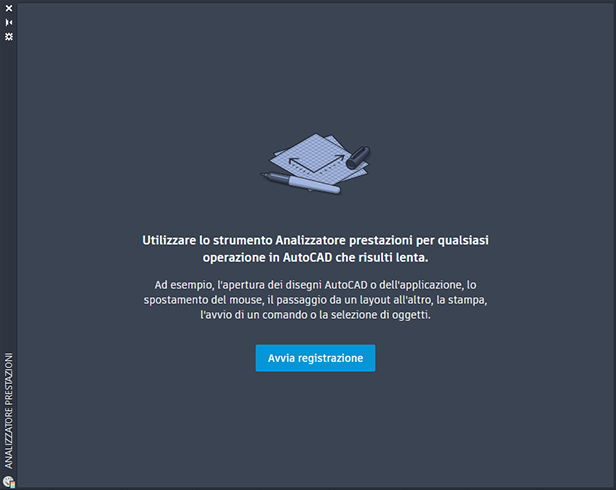
Avvia registrazione
Avvia il registratore di Analizzatore prestazioni.
Interrompi registrazione
Interrompe il registratore di Analizzatore prestazioni e visualizza i risultati.
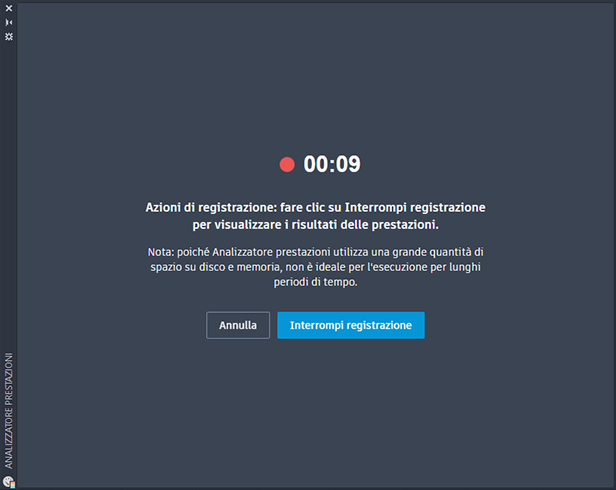
Annulla
Annulla la registrazione corrente e reimposta lo strumento su Avvia registrazione.
Attiva un menu di scelta rapida
Facendo clic con il pulsante destro del mouse sulla barra del titolo vengono visualizzate le opzioni del menu di scelta rapida riportate di seguito.
- Sposta
-
Visualizza un cursore a forma di freccia a quattro punte che consente di spostare la tavolozza, che non è agganciata.
- Dimensioni
-
Visualizza un cursore a forma di freccia a quattro punte che consente di trascinare uno spigolo o un angolo per ingrandire o ridurre la tavolozza.
- Chiudi
-
Chiude la tavolozza delle proprietà
- Consenti ancoraggio
-
Attiva/disattiva la capacità di agganciare o ancorare le finestre delle tavolozze. Se questa opzione è selezionata, è possibile fissare una finestra quando la si trascina su un'area di ancoraggio lateralmente ad un disegno. Una finestra fissa aderisce al lato della finestra dell'applicazione e determina il ridimensionamento dell'area di disegno. Selezionando questa opzione, diventano disponibili anche Ancora a destra e Ancora a sinistra.
- Ancora a destra/Ancora a sinistra
-
Attacca la tavolozza Proprietà ad una base di ancoraggio sul lato destro o sinistro dell'area di ancoraggio. Una tavolozza aperta e chiusa ruota durante lo spostamento del cursore su di essa. Quando una tavolozza ancorata è aperta, il relativo contenuto si sovrappone all'area di disegno. Non è possibile impostare una tavolozza ancorata in modo che resti aperta.
- Nascondi automaticamente
-
Determina la rotazione di una finestra mobile aperta e chiusa mentre il cursore si sposta su di essa. Quando l'opzione è deselezionata, la tavolozza resta aperta.
- Trasparenza
-
Visualizza la finestra di dialogo Trasparenza.