Per una migliore integrazione dell'elaborazione modellatore con la scarpata dell'area delimitata, è consigliabile creare un collegamento dinamico tra il modellatore e la linea caratteristica estratta. In questo modo, la linea caratteristica verrà aggiornata in caso di modifiche al progetto del modellatore. Il principio è analogo all'estrazione di una linea caratteristica del modellatore in modo da renderla disponibile per la scarpata.
Estrazione di una linea caratteristica dinamica del modellatore
Nella figura 34 viene illustrato un esempio di un progetto costituito da un'area di parcheggio adiacente ad uno stagno. A causa della prossimità dello stagno, il terrapieno dietro il cordolo dell'area di parcheggio dovrà interagire con l'argine dello stagno. Questo costituisce un tipico esempio di come una linea caratteristica dinamica può essere estratta dal modellatore in modo da poter utilizzare gli strumenti di creazione scarpata.
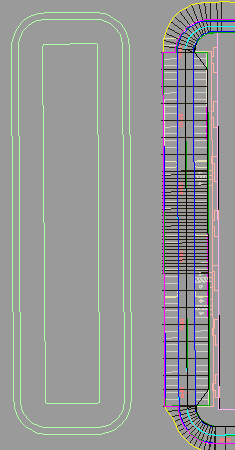
Figura 34: stagno accanto ad un'area di parcheggio
In questo esempio, viene utilizzato il comando Crea linea caratteristica da modellatore per estrarre la linea caratteristica. È possibile ingrandire e selezionare la linea caratteristica di colore magenta nella parte esterna del cordolo.
È consigliabile selezionare l'opzione Collegamento dinamico nella finestra di dialogo Estrai impostazioni linee caratteristiche modellatore, come illustrato nella figura 35, in modo che in questo esempio, qualsiasi modifica apportata al modellatore comporti l'aggiornamento anche della scarpata dell'area. Esistono inoltre delle impostazioni per l'arrotondamento che consentono di gestire la formazione della linea caratteristica lungo il percorso di un'area curva. Per ulteriori informazioni, vedere Arrotondamento di una linea caratteristica.
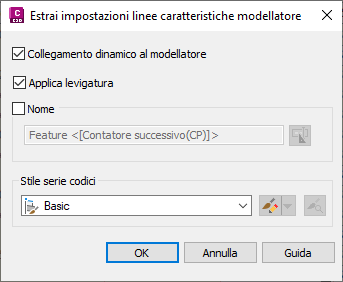
Figura 35: selezione dell'opzione di collegamento dinamico
Applicazione di nomi e stili alle linee caratteristiche
Si consiglia di assegnare nomi descrittivi alle linee caratteristiche in modo da distinguerle. In questo esempio, è necessario assegnare un nome alla linea caratteristica del cordolo estratta, in quanto è fondamentale per la soluzione della scarpata e deve essere identificata facilmente. Utilizzare per la linea caratteristica un nome descrittivo, ad esempio Back of Curb.
Una volta create le linee caratteristiche, i nomi delle singole linee possono essere modificati utilizzando il comando Proprietà o il controllo griglia nella scheda Prospetto. È inoltre possibile applicare un modello di nome ad un gruppo di selezione di linee caratteristiche.
È anche possibile applicare stili alle linee caratteristiche. Come accennato in precedenza, gli stili possono essere utilizzati per definire le priorità delle linee caratteristiche nei casi in cui esse si intersecano e creano punti di divisione non modificabili. È possibile determinare quale stile ha la precedenza per evitare punti di divisione.
Notare che è possibile visualizzare le linee caratteristiche nella scheda Prospetto. Per accedere alle proprietà delle linee caratteristiche, nella scheda Prospetto dell'Area strumenti, fare clic con il pulsante destro del mouse su una linea caratteristica e selezionare Proprietà.
Creazione di una scarpata dalla linea caratteristica del modellatore
Ora che la linea caratteristica è stata posizionata, è possibile utilizzare gli strumenti per le scarpate per collegarla al terreno esistente. In questo esempio, viene creato un nuovo gruppo di scarpate denominato Storm Pond e viene impostata la superficie obiettivo su EG. Si applicano quindi i criteri di pendenza %-superficie e si specifica una regione di scarpata per l'intera lunghezza dell'area di parcheggio, come illustrato nella figura 36, utilizzando le pendenze in scavo e in rilevato di 3:1.
La scarpata creata viene collegata al terreno esistente ad una pendenza di 3:1. Ancora una volta, la linea caratteristica manterrà un collegamento dinamico con il modellatore, in modo che qualsiasi modifica applicata al modellatore influirà sulla linea caratteristica e da ultimo sulla scarpata dell'area.
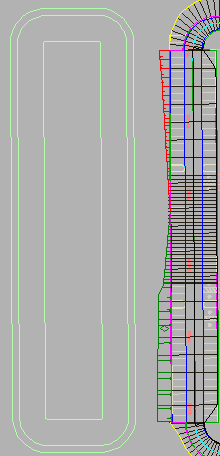
Figura 36: l'area di parcheggio è livellata al terreno esistente
La possibilità di creare una scarpata dalle linee caratteristiche dinamiche del modellatore costituisce un esempio di un metodo di semplice apprendimento che consente di ottenere funzionalità di interazione e modifica di oggetti dinamici.