L'interazione di una scarpata con un'altra facilita il collegamento negli oggetti di progettazione. Come discusso nell'esempio precedente, l'obiettivo del progetto è quello di integrare la scarpata dello stagno di quest'area con l'area di parcheggio adiacente.
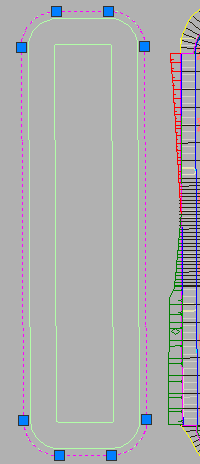
Figura 37: creazione di una linea caratteristica dalla polilinea esterna dello stagno
Creazione di una scarpata dalla linea caratteristica dello stagno
In questo esempio, per iniziare la progettazione dello stagno, viene utilizzato il comando Crea linee caratteristiche da oggetti per selezionare la polilinea più esterna dello stagno come illustrato nella figura 38.
È quindi possibile utilizzare l'Editor quote altimetriche per impostare la quota altimetrica delle linee caratteristiche. Si applica una quota altimetrica in modo che lo stagno si trovi sufficientemente vicino alla quota altimetrica della linea caratteristica del modellatore. È quindi possibile utilizzare gli strumenti di creazione scarpata per collegare la linea caratteristica dello stagno ad una pendenza di 3:1.
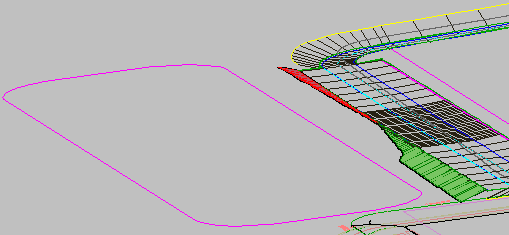
Figura 38: vista 3D della linea caratteristica dello stagno accanto alla scarpata dell'area di parcheggio
La linea caratteristica rappresenta la parte superiore dello stagno, pertanto è necessario collegarla al terreno esistente. Per creare una scarpata dalla linea caratteristica, nell'esempio qui illustrato, si imposta l'area delimitata su Pond, il gruppo di scarpate su Storm Pond e la superficie obiettivo su EG. Si applica quindi una pendenza % all'intera lunghezza della nuova linea caratteristica (stagno), utilizzando i criteri di pendenza %-superficie di 3:1.
Al termine del calcolo della scarpata, notare che le pendenze che si intersecano tra lo stagno e l'area di parcheggio sono state corrette, fornendo una soluzione di scarpata che non richiede lavoro aggiuntivo.
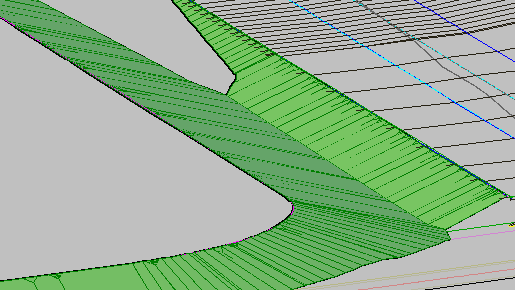
Figura 39: pendenze dello stagno e dell'area di parcheggio integrate
Ora è possibile completare la progettazione dello stagno. Successivamente si applica un criterio di livellazione in base alla distanza (Grade to Distance) utilizzando una distanza di 10 piedi e una pendenza % di -2 per creare un'area larga dieci piedi che forma le banche dello stagno.
In seguito si specifica un criterio di livellazione in base a una quota altimetrica relativa (Grade to Relative Elevation) con una differenza di -12 e una pendenza di 3:1 per creare una scarpata a partire dalle banche fino a quella che sarà la parte inferiore dello stagno. La pendenza risultante digrada per 12 piedi per definire la profondità dello stagno, come illustrato nella figura 40.
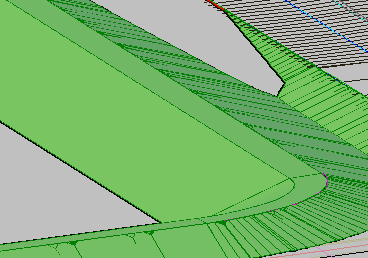
Figura 40: pendenze dello stagno livellate in base alla distanza e alla quota altimetrica
L'ultimo passaggio consiste nell'utilizzare il comando Crea riempimento per aggiungere un fondo allo stagno. Notare che un riempimento può essere utilizzato solo per riempire un'area racchiusa da linee caratteristiche. Il fondo dello stagno viene completato, come illustrato nella figura 41.
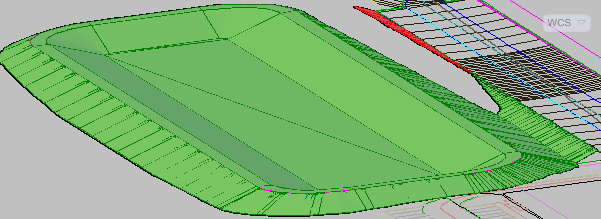
Figura 41: il riempimento scarpata è costituito dal fondo dello stagno
Strumenti volumetrici scarpata
Utilizzare gli Strumenti volumetrici scarpata per visualizzare i risultati di sterro e riporto nel progetto. Questi strumenti consentono di completare rapidamente un progetto quale un bacino di raccolta. Una volta completata la scarpata, è possibile innalzare e abbassare in modo incrementale lo stagno, aggiornando ogni volta i calcoli del volume. Esiste inoltre uno strumento che bilancerà i lavori di sterro per questo gruppo di scarpate.
Dimensionamento in base al volume
Se si sta progettando un bacino di raccolta e si desidera dimensionarlo in base al volume, potrebbe essere utile creare una superficie temporanea da utilizzare come Superficie base volume per il confronto. A tale scopo, disegnare una polilinea attorno al bordo del bacino, assegnare a questa la quota altimetrica del bordo e aggiungerla come dati della linea di discontinuità ad una superficie. Quando si utilizza una superficie di questo tipo come Superficie base volume per il gruppo di scarpate, è possibile visualizzare in modo più semplice la quantità di volume che il bacino può contenere.
Ricordare che il bilanciamento dei volumi automatico è un processo iterativo. Se il risultato iniziale non è soddisfacente, è possibile impostare dei valori delle scarpate più alti o più bassi con degli incrementi più piccoli fino a quando non si ottiene il volume obiettivo.
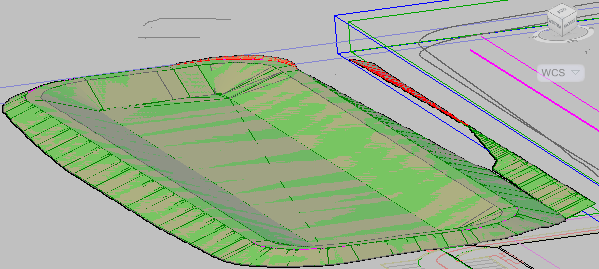
Figura 42: gli strumenti volumetrici regolano lo sterro e il riporto e bilanciano il gruppo di scarpate
In passato, la correzione dell'area tra le scarpate sarebbe stata responsabilità del progettista, ma ora questa attività viene completata da Autodesk Civil 3D. Inoltre, è possibile utilizzare gli Strumenti volumetrici scarpata per analizzare e modificare rapidamente scenari di progettazione diversi.