In questo esercizio, si suddividerà successivamente una particella con segmenti definiti dall'angolo sul lato prospiciente la strada.
Questo esercizio è la prosecuzione dell'Esercizio 2: Suddivisione di una particella con un segmento a forma libera.
Specificare le impostazioni di creazione della particella
- Aprire Parcel-1C.dwg, disponibile nella cartella delle Carte di esercitazione.
- Fare clic sulla scheda
 Particella Trova.
 - Sulla barra degli strumenti Strumenti layout particella, fare clic su
 .
. - Specificare i parametri seguenti:
Mentre si specifica ogni parametro, notare l'anteprima di elementi grafici visualizzata nella parte inferiore della finestra Strumenti layout particella.
Ridimensionamento delle particelle
Layout automatico
- Area minima: 7000.00
- Lato prospiciente strada minimo: 40.0000
- Utilizza lato prospiciente strada minimo in corrispondenza dello scostamento: Sì
- Scostamento lato prospiciente la strada: 20.0000
- Larghezza minima: 40.0000
- Profondità minima: 50.0000
- Utilizza profondità massima: Sì
- Profondità massima: 200.0000
- Preferenza soluzioni multiple: Utilizza area più piccola
- Modalità automatica: Disattivato
- Distribuzione rimanente: Posiziona rimanente nell'ultima particella Nota:
Quando la Modalità automatica è disattivata, l'impostazione Distribuzione rimanente non influenza il layout della particella. Questa impostazione verrà utilizzata negli esercizi successivi.
Creare particelle singole utilizzando una linea scorrimento
- Nella barra degli strumenti Strumenti layout particella, fare clic su
 Linea scorrimento - Crea.
 - Nella finestra di dialogo Crea particelle - Layout, come Stile particella, selezionare Single-Family. Lasciare le altre impostazioni sui rispettivi valori di default. Fare clic su OK.
- Fare clic sull'etichetta di area per la particella Single-Family: 101.
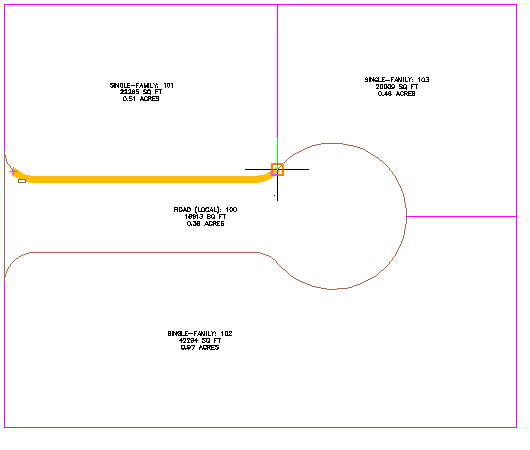
- Specificare i punti iniziale e finale del lato prospiciente la strada come illustrato nell'immagine seguente.
Notare che quando si sposta il cursore per specificare il punto finale, una linea gialla visualizza il lato prospiciente la strada proposto.
Nota:Quando si specifica il punto iniziale del lato prospiciente la strada, non eseguire lo snap all'inizio della curva. Se il lato prospiciente la strada parte dal punto iniziale della curva, non verrà trovata alcuna soluzione.
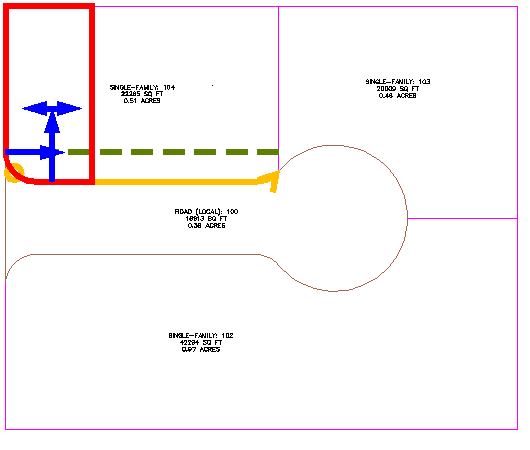
- Immettere un angolo di 90 gradi per il lato prospiciente strada.
Viene visualizzata un'anteprima degli elementi grafici relativi ai parametri di creazione della particella e alla soluzione proposta. Gli elementi grafici sono simili a quelli visualizzati mentre si specificano i parametri di creazione della particella nella finestra Strumenti layout particella.
- Premere Invio.
La nuova particella viene creata ed etichettata e nella Carta viene visualizzata un'anteprima della particella successiva.
- Nella finestra di dialogo Strumenti layout particella, come Area minimaimmettere 8000.
Notare che l'anteprima di elementi grafici viene aggiornata riflettere il valore dell'area modificato.
- Premere Invio.
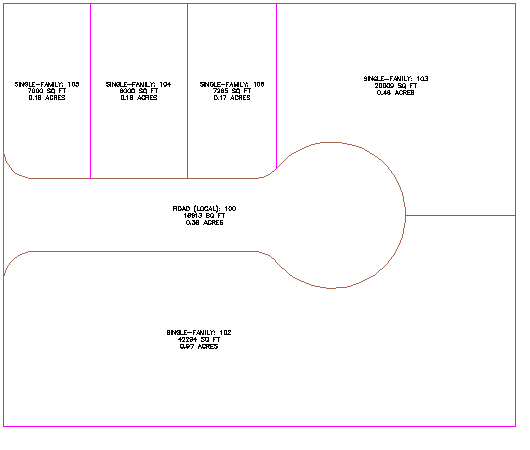
Due nuove particelle vengono create ed etichettate.
Creare più particelle contemporaneamente
- Nella barra degli strumenti Strumenti layout particella, fare clic su
 Linea scorrimento - Crea.
 - In Layout automatico, specificare i parametri seguenti:
- Modalità automatica: Attivato
- Distribuzione rimanente: Posiziona rimanente nell'ultima particella
- Fare clic sull'etichetta dell'area per la particella grande sul lato sud dell'area delimitata.
- Specificare i punti iniziale e finale del lato prospiciente la strada come illustrato nell'immagine seguente.
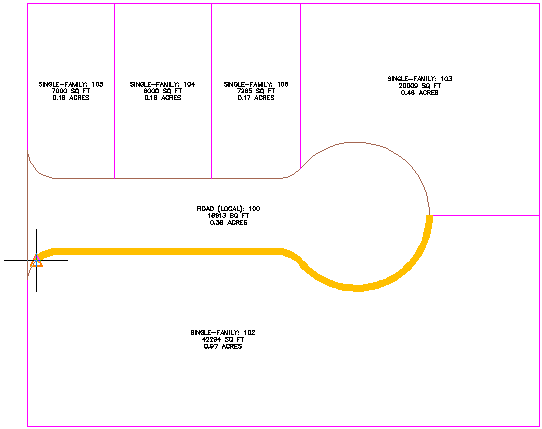
- Immettere un angolo di 90 gradi per il lato prospiciente strada.
Viene visualizzata un'anteprima delle particelle proposte.
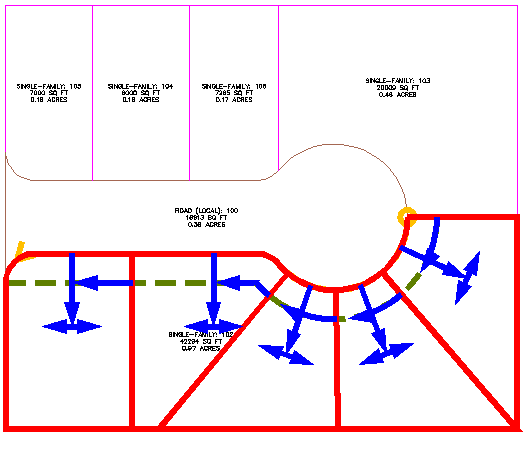
- Premere Invio.
Le nuove particelle vengono create ed etichettate.
Nota:Si correggerà la posizione di alcune delle linee lotto nell'esercitazione Modifica dei dati delle particelle.
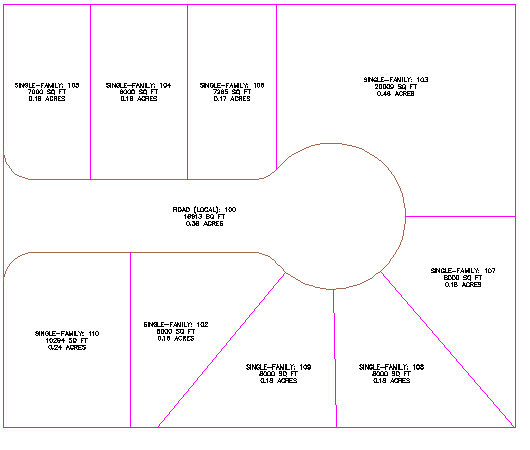
- Premere Esc per terminare il comando.
Per procedere con questa esercitazione, passare all'Esercizio 4: Suddivisione di una particella con una linea rotazione.