In questo esercizio viene creata una rete di condotte da una polilinea esistente. In questo metodo di creazione di una rete di condotte, si utilizzano comandi di disegno standard di AutoCAD per creare una polilinea, quindi si posiziona un punto finale della condotta e un pozzetto in corrispondenza di ogni vertice della polilinea.
È possibile creare una rete di condotte da una vasta gamma di entità, incluse polilinee 2D e 3D, linee e archi di AutoCAD e linee caratteristica. In questo esercizio, si utilizzerà una polilinea 2D esistente.
Creazione di una rete di condotte da una polilinea 2D
- Aprire la Carta Pipe Networks-1A.dwg, che si trova nella cartella delle Carte di esercitazione.
Questa Carta contiene superfici esistenti di terreno e modellatore, tracciati che rappresentano gli assi delle strade intersecanti, particelle che rappresentano i contorni della proprietà e una polilinea che rappresenta il layout della rete di condotte proposto. Nei passaggi seguenti verrà creata una rete di condotte di Autodesk Civil 3D dalla polilinea.
- Fare clic sulla
 Trova.
- Fare clic sull'estremità sinistra della polilinea blu accanto al centro della strada.
L'estremità su cui si fa clic specifica l'inizio della rete di condotte. La rete scorrerà a partire da questa estremità.
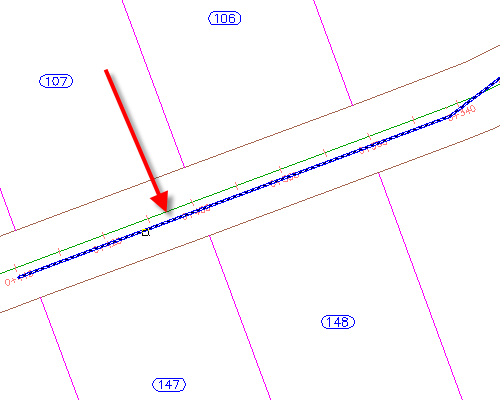
- Premere Invio per accettare direzione del flusso.
- Nella finestra di dialogo Crea rete di condotte da oggetto, specificare i parametri seguenti:
- Nome rete: Storm Sewer Network
- Elenco parti rete: Fognatura acqua piovana
- Condotta da creare: 450 mm RCP
- Pozzetto da creare: Eccentric Structure 1,500 dia 530 Frame 900 Cone
- Nome superficie: First Street
- Nome tracciato: First Street
- Cancella entità esistente: Selezionato
- Fare clic su OK.
La rete di condotte viene visualizzata nella planimetria. Viene creato pozzetto ad ogni vertice della polilinea e una condotta tra i pozzetti.
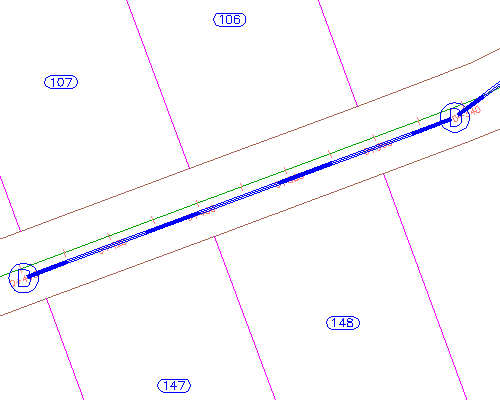
Visualizzare la rete di condotte nel profilo
- Selezionare una condotta e un pozzetto.
- Fare clic con il pulsante destro del mouse. Fare clic su Seleziona simili.
- Fare clic con il pulsante destro del mouse. Fare clic su Disegna parti in vista profilo.
- Fare clic sulla vista profilo First Street.
Le condotte e i pozzetti vengono visualizzati nella vista profilo. Notare che, come specificato, la direzione del flusso inizia in corrispondenza della progressiva finale del profilo e procede verso la progressiva iniziale.
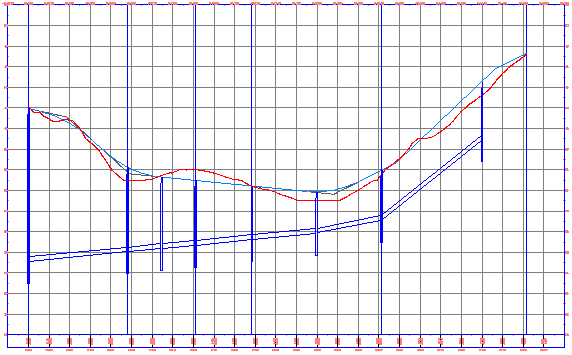
- Premere ESC.
Modificare mediante grip una parte della rete
- Selezionare la condotta sull'estremità destra della vista profilo.
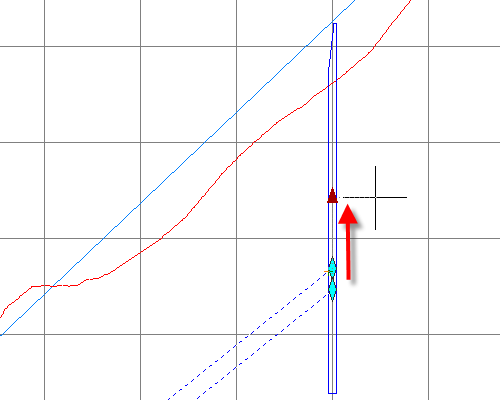
- Fare clic sul grip
 . Trascinare il grip verso l'alto per aumentare la quota altimetrica del fondo. Fare clic per posizionare il grip.
È possibile utilizzare grip per modificare graficamente la posizione di condotte e pozzetti nel piano e nel profilo.
Modificare i parametri della rete
- Fare clic con il pulsante destro del mouse. Fare clic su Modifica rete.
- Nella barra degli strumenti Strumenti layout di rete, fare clic su
 .
.
Questi strumenti consentono di aggiungere condotte o pozzetti alla rete utilizzando i parametri impostati nella barra degli strumenti.
- Fare clic su
 Viste rete di condotte.
Nella finestra Panorama, utilizzare le schede Condotte e Pozzetti per modificare le condotte mediante parametri.
- Nella scheda Condotte, nella riga Pipe - (1), impostare il valore di Quota altimetrica fondo iniziale su 40.
- Nella barra degli strumenti Strumenti layout di rete, fare clic su Viste rete di condotte.
La quota altimetrica fondo della condotta viene modificata sul valore specificato.
Per procedere con questa esercitazione, passare all'Esercizio 2: Creazione di una rete di condotte da layout.