In questo esercizio verranno utilizzate la scheda Rilievo dell'Area strumenti e le viste panoramiche per visualizzare alcuni dei dati importati dal file del libretto di campagna.
Si accederà inoltre agli oggetti figura e rete appena creati nella Carta e nella scheda Prospetto di Autodesk Civil 3D.
Visualizzazione dei dati di rilievo
- Nella scheda Rilievo dell'Area strumenti, espandere Database rilieviSurvey 1 RetiSurvey Network 1 per visualizzare le raccolte dei dati di rilievo, inclusi punti di controllo, direzioni e impostazioni.
Nota:
Se non è possibile espandere la raccolta, fare clic con il pulsante destro del mouse sul nome del database e selezionare Apri per modifica.
- Per visualizzare i punti di controllo, fare clic sulla raccolta Punti di controllo.
I punti di controllo vengono visualizzati nella vista elenco dell'Area strumenti.
Nota:Per default, se l'Area strumenti è fissa, la vista elenco si trova nella parte inferiore.
- Per visualizzare le impostazioni, selezionare la raccolta Impostazioni.
Le impostazioni vengono visualizzate nella vista elenco dell'Area strumenti.
- Per visualizzare le osservazioni di un'impostazione, fare clic con il pulsante destro del mouse sull'impostazione e scegliere Modifica osservazioni.
Viene visualizzata la vista Editor osservazioni, che include tutte le osservazioni relative all'impostazione selezionata.
Nota:Le osservazioni dell'impostazione sono evidenziate nella Carta.
- Fare clic su
 per chiudere l'Editor osservazioni.
- Per visualizzare le figure, selezionare la raccolta Figure.
Le figure vengono visualizzate nella vista elenco dell'Area strumenti.
- Fare clic sulla scheda Prospetto dell'Area strumenti ed espandere la raccolta Rilievo per visualizzare le raccolte di figure e reti di rilievo.
Tali raccolte sono relative agli oggetti figura e rete di rilievo della Carta, in contrapposizione ai dati del database dei rilievi visualizzati nella scheda Rilievo.
In questo esercizio verrà utilizzato il file Survey-3.dwg, salvato nella cartella My Civil 3D Tutorial Data nel corso dell'esercizio precedente. Se il file non è stato salvato, è possibile utilizzare la copia di Survey-3.dwg che si trova nella cartella delle Carte di esercitazione, ma quando si esegue l'aggiornamento dei dati di rilievo si otterranno oggetti duplicati.
Accedere ai dati di rilievo
- Per visualizzare una figura nella Carta, nella scheda Prospetto espandere la raccolta Figure, fare clic con il pulsante destro del mouse sul nome della figura, ad esempio, BLDG1, e scegliere Zoom.
Viene eseguito lo zoom sulla figura selezionata nella Carta.
- All'interno della Carta, selezionare la figura di cui è stato eseguito lo zoom. Fare clic con il pulsante destro del mouse, Fare clic su Seleziona dati rilievo.
Viene visualizzata la scheda Rilievo dell'Area strumenti con la figura selezionata. I dati di rilievo relativi alla figura vengono visualizzati nell'Editor figure.
Nota:Se si utilizza il file Survey-3.dwg che si trova nella cartella delle Carte di esercitazione , viene visualizzato un messaggio che indica che il database dei rilievi associato non è disponibile. Fare clic su OK.
- Nella finestra della Carta, posizionare il cursore su uno dei componenti della rete di rilievo che si estendono da BLDG1. Notare che le proprietà dell'oggetto rete vengono visualizzate nella descrizione comandi.
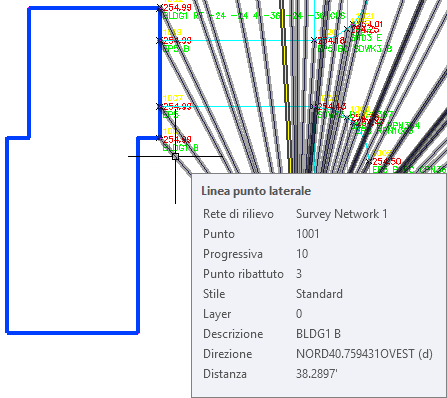
- Fare clic con il pulsante destro del mouse sull'oggetto rete. Fare clic su Seleziona rete di rilievo.
Nella scheda Rilievo dell'Area strumenti, la rete di rilievo è selezionata. I dati di rilievo relativi alla rete di rilievo vengono visualizzati nella vista elenco.
- Fare clic tenendo premuto il tasto Ctrl su uno dei componenti della rete di rilievo mostrati nell'immagine precedente. Fare clic con il pulsante destro del mouse, Fare clic su Seleziona dati rilievo.
La relativa impostazione viene evidenziata nella vista Editor osservazioni.
- Fare clic su per chiudere la vista Editor osservazioni.
Per procedere con questa esercitazione, passare all'Esercizio 2: Modifica di una figura.