Miglioramenti della lavorazione Finitura
Ulteriori informazioni sui nuovi miglioramenti apportati alla lavorazione Finitura in questa release di Inventor.
Selettori della lavorazione di finitura
Il selettore della lavorazione di finitura esistente è stato sostituito da due selettori, Includi ed Escludi.
Utilizzare il selettore Includi per la selezione di facce e corpi (deselezionare se associato al pulsante CTRL).
Utilizzare il selettore Escludi per selezionare le facce che devono essere escluse dalla selezione.
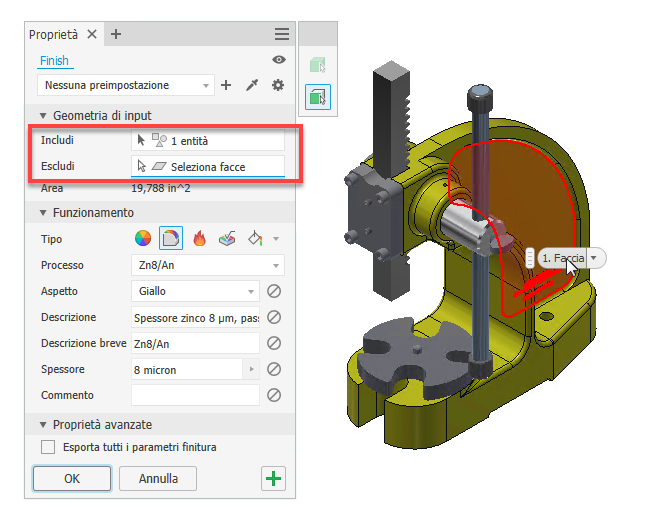
Per ulteriori informazioni, vedere Come assegnare una finitura ad un componente.
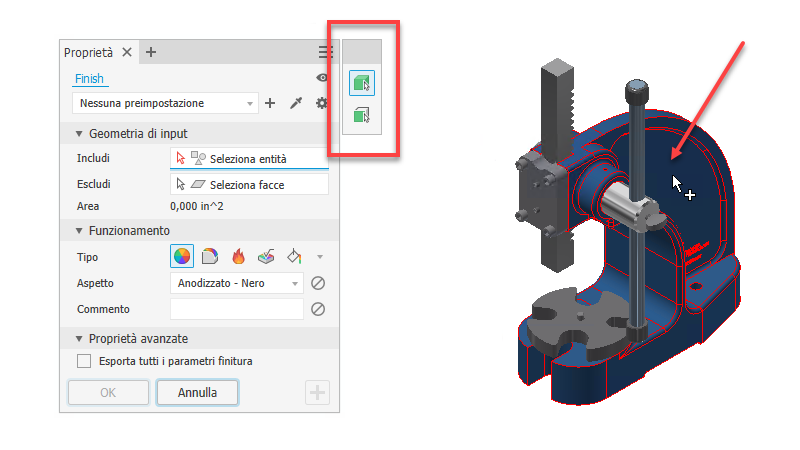
Priorità delle selezioni di corpi o facce
Utilizzare la nuova opzione di selezione per specificare se selezionare corpi solidi o di superficie sulla parte o solo facce. Quando il filtro di selezione del corpo è attivo, è possibile selezionare un corpo e apportare ulteriori modifiche rimuovendo le facce dal corpo selezionato utilizzando il filtro di selezione delle facce. Tenere premuto il pulsante CTRL per selezionare più facce contemporaneamente.
Deriva parte
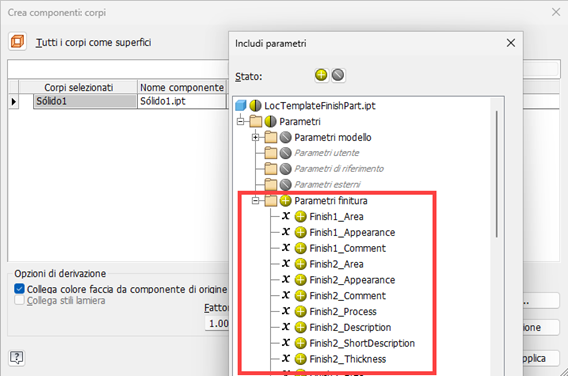
In Parti, Aspetti, Finiture e Parametri finitura ora possono essere derivati nel documento di destinazione quando si utilizza il comando Deriva o il comando Crea parte. Quando si include una finitura, tutti i parametri relativi verranno inclusi automaticamente. Al contrario, quando si esclude una finitura, tutti i parametri relativi verranno esclusi automaticamente. Tenere presente che non è possibile derivare le finiture soppresse.
Nella finestra di dialogo Parte derivata, tutte le lavorazioni di finitura della parte derivata si trovano all'interno della cartella Finiture. Le finiture dei solidi esclusi o all'interno di un riquadro d'ingombro non sono idonee all'inclusione. Analogamente, non è possibile includere le finiture soppresse nella parte di origine. Le finiture applicate a più solidi saranno visualizzate solo sui solidi inclusi e non sulle facce dei solidi esclusi o all'interno di un riquadro d'ingombro.

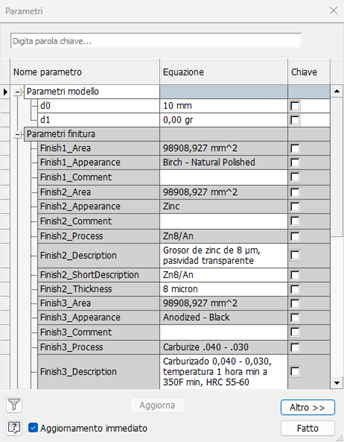
I parametri di finitura si trovano all'interno della cartella Parametri > Parametri di finitura.
Quando è inclusa una lavorazione di finitura, sono inclusi anche i relativi parametri, che però possono essere esclusi manualmente. Tuttavia, i parametri di finitura non possono essere inclusi se la finitura stessa è esclusa.
Se è presente almeno una lavorazione di finitura derivata, viene visualizzata una nuova cartella Finiture sotto il nodo del browser Parte derivata. Le finiture derivate non possono essere riposizionate e vengono ordinate come nella parte di origine.
Non è possibile modificare le lavorazioni di finitura derivate.
I membri iPart generati incorporano tutte le lavorazioni di finitura in base alla tabella dei membri.
Per ulteriori informazioni, vedere Come creare una parte semplificata o un assieme, Come creare una parte derivata o un assieme e Crea parte: riferimenti.
 Pubblicazione di Inventor® Ideas
Crea parte, Crea componente
I comandi Crea parte e Crea componente ora supportano l'uso delle lavorazioni di finitura.
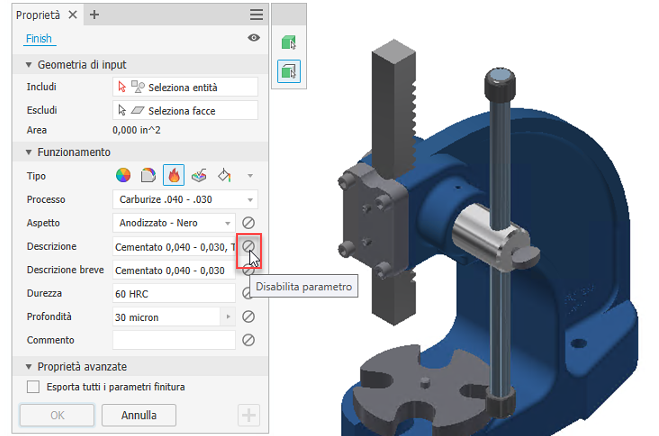
Disabilitazione di parametri
È ora possibile disabilitare o eliminare un parametro di finitura desiderato. Selezionare il pulsante Disabilita parametro accanto al parametro per disabilitarlo. Quando il parametro è disabilitato, le voci corrispondenti non verranno create nella tabella Parametri. Tutti i parametri esistenti associati al campo disabilitato verranno rimossi sia dalla tabella Parametri sia dalla tabella iComponent.
Alcune lavorazioni di finitura non richiedono una sostituzione aspetto. È possibile utilizzare il pulsante Disabilita parametro per controllare l'applicazione di sostituzioni aspetto.
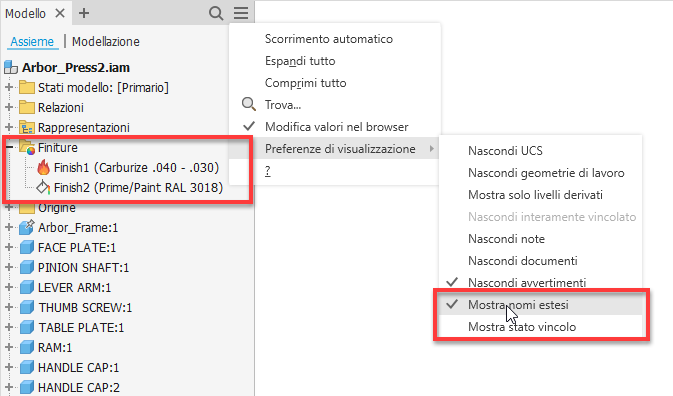
Mostra nomi estesi
Utilizzare l'opzione Mostra nomi estesi nel menu a discesa Preferenze di visualizzazione del browser per visualizzare informazioni estese dopo il nome del nodo della lavorazione per i seguenti tipi di finitura:
- Aspetto: Colore
- Rivestimento materiale: Processo
- Trattamento termico: Processo
- Stato della superficie: Processo
- Pittura: Processo
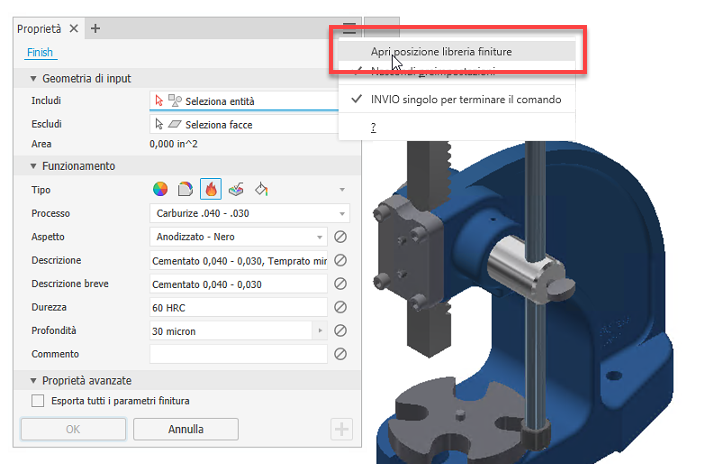
Accesso rapido alla posizione della cartella XML
La nuova voce Apri posizione libreria finiture nel menu del gruppo permette di accedere rapidamente alla cartella in cui si trovano le definizioni XML di finitura.
Altri miglioramenti
- Tutti i parametri non definiti nel file di definizione XML non verranno più visualizzati nel gruppo Proprietà e tali parametri non verranno creati.
- Negli assiemi è ora inclusa anche qualsiasi finitura applicata ad un componente da specchiare.
- L'input di durezza è stato modificato in un campo di testo, consentendo l'input di qualsiasi tipo di unità e intervalli di valori di durezza.
- La lavorazione di finitura utilizza un nome interno per far corrispondere gli aspetti tra le versioni localizzate, consentendo di spostare senza problemi i documenti tra versioni localizzate diverse.
- È ora possibile eliminare e riordinare le finiture in Modalità rapida.