Panoramica
Questa versione contiene numerosi miglioramenti che aiutano a risolvere le sfide quotidiane legate alla progettazione.
Inventor 2025 offre:
Prestazioni
Negli ultimi otto anni, le prestazioni sono sempre state una priorità assoluta per migliorare i tempi di commercializzazione. Lo strumento originale di prestazioni, Serie, è stato migliorato per stabilire controlli avanzati dei contorni all'interno di serie di lavorazioni e schizzi. L'applicazione dell'idea progettuale reale attraverso la lavorazione di finitura è ora più veloce che mai, grazie alle nuove opzioni di selezione e al supporto migliorato per la derivazione a valle.
Aspetto moderno e facilità d'uso
La modernizzazione di Inventor va oltre i semplici miglioramenti estetici, per aumentare l'agilità di sviluppo dei prodotti. Quest'anno, Autodesk ha prestato grande attenzione allo snellimento e al miglioramento di tre comandi fondamentali per la lamiera: Flangia lamiera, Faccia e Taglia. Questi comandi sono stati notevolmente migliorati con anteprime interattive nell'area di disegno e manipolatori, un'interfaccia del gruppo Proprietà personalizzabile e nuovi riferimenti visivi per determinare le direzioni di terminazione. È stato anche rifinito il rendering delle linee dello schizzo ed è stata migliorata l'evidenziazione delle selezioni di spigoli e delle facce dei componenti.
Interoperabilità
Un altro obiettivo chiave di questa release è quello di fornire affidabili strumenti di collaborazione e interoperabilità dei dati per chi lavora con dati AEC (Architectural, Engineering, Construction). Questa release consente di salvare facilmente le progettazioni nelle versioni precedenti di Autodesk Revit, per soddisfare le esigenze di chi utilizza le versioni più datate, fino alla 2023. La nostra interfaccia di importazione IFC migliorata consente di importare solo la geometria e i metadati necessari per un progetto specifico. Questa interfaccia ora include anteprime grafiche, opzioni di inclusione/esclusione delle classi e un nuovo visualizzatore di proprietà AEC.
Conformità alle norme
Continuiamo ad aggiornare le funzionalità di documentazione 2D e 3D per migliorare la collaborazione con la produzione. Ora è possibile creare e annotare rappresentazioni di fori precise in conformità alle norme globali più recenti. È ora possibile innalzare in blocco le quote dello schizzo o della lavorazione selezionate in annotazioni 3D. Le funzionalità aggiuntive includono simboli di stato della superficie 2D aggiornati, un nuovo simbolo di quota arco per lo standard ISO, preimpostazioni all'interno di note profilo generali 3D e testo di fogli 2D, nuove annotazioni di transizione e la capacità di configurare nuovi contrassegni di interruzione sugli spigoli della vista ritagliata.
Prestazioni
Serie di lavorazioni
Nell'ambiente Modellazione di parti, è ora possibile utilizzare una faccia, più facce della stessa lavorazione piana o un contorno di schizzo per disporre in serie le lavorazioni solo all'interno di tale contorno. È possibile selezionare il metodo utilizzato per la serie, ad esempio solo le lavorazioni all'interno del contorno, tutte le lavorazioni con i centroidi all'interno del contorno o utilizzando un punto di base in cui sono utilizzate tutte le lavorazioni con il punto di base all'interno del contorno.
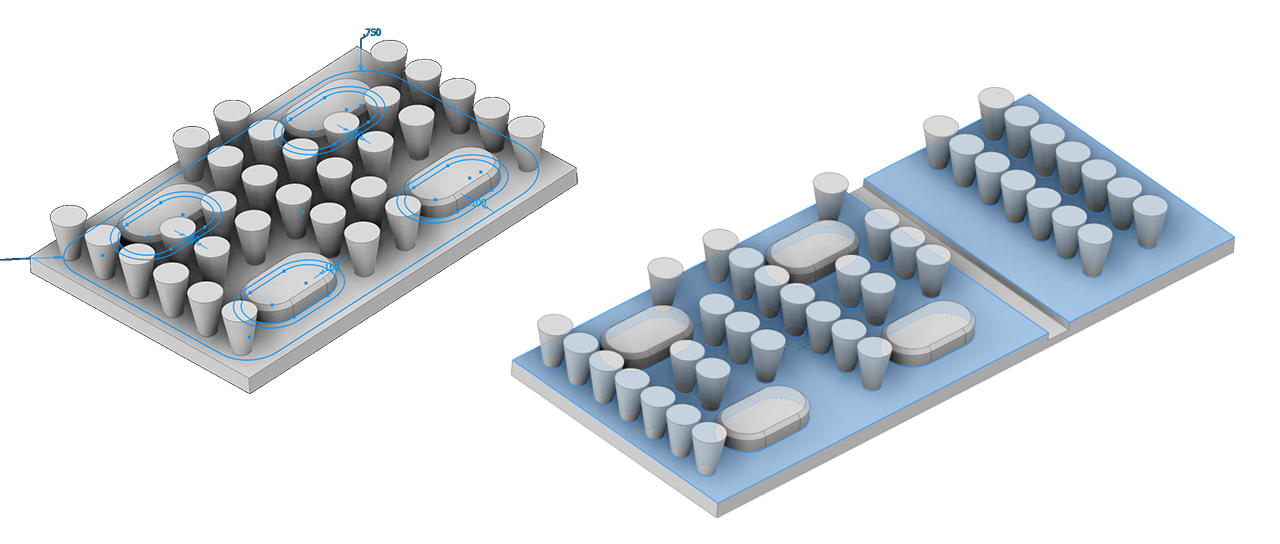
Per ulteriori informazioni sulle serie di lavorazioni, vedere Informazioni sulle serie di lavorazioni di parti e Come disporre in serie le lavorazioni di parti.
Miglioramenti della serie di schizzo
È ora possibile utilizzare un contorno di schizzo e una geometria dello schizzo della serie solo all'interno di tale contorno. È possibile determinare quale geometria viene utilizzata nella serie, ad esempio solo all'interno del contorno, tutto con i centroidi all'interno del contorno o utilizzando un punto di base in cui viene utilizzata tutta la geometria con punti di base all'interno del contorno.
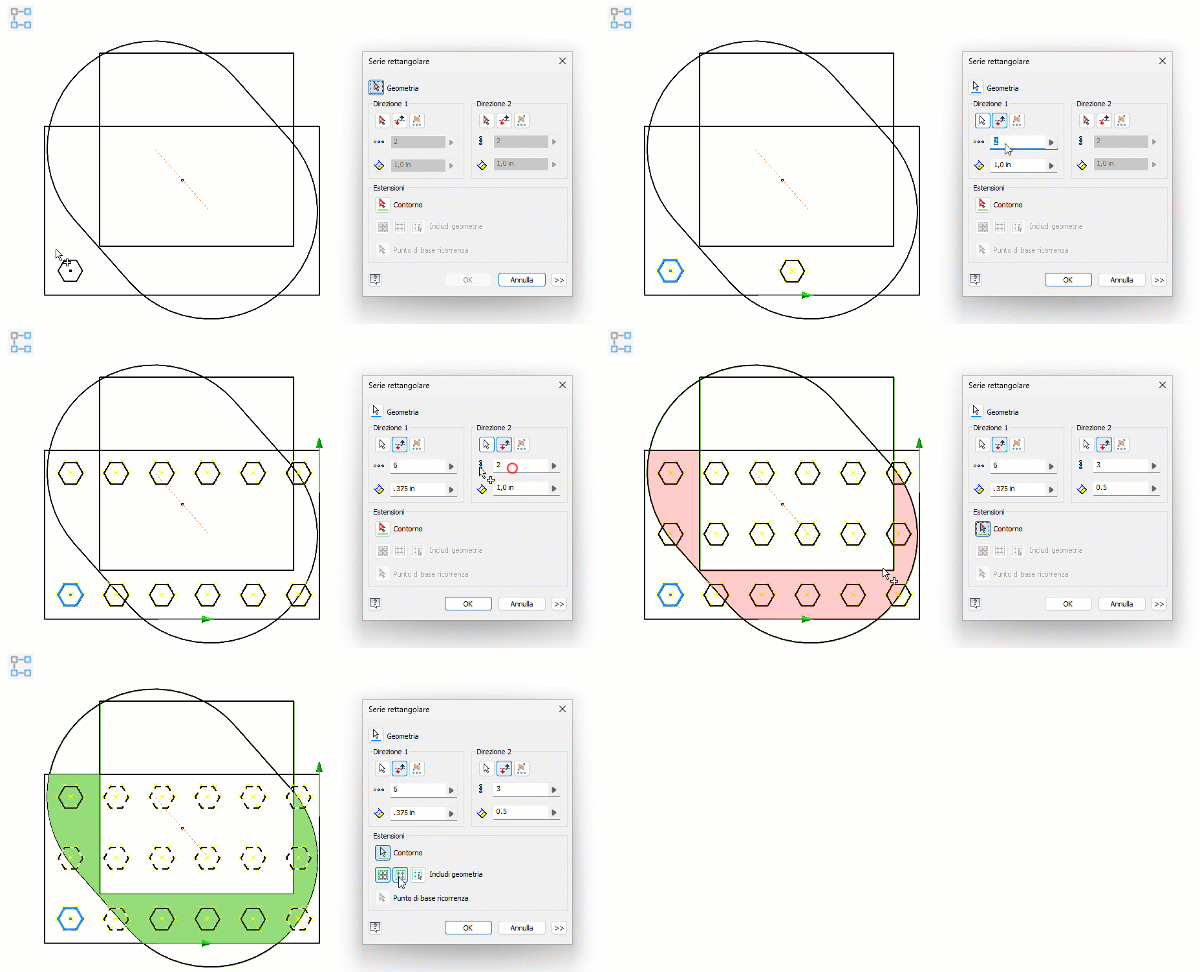
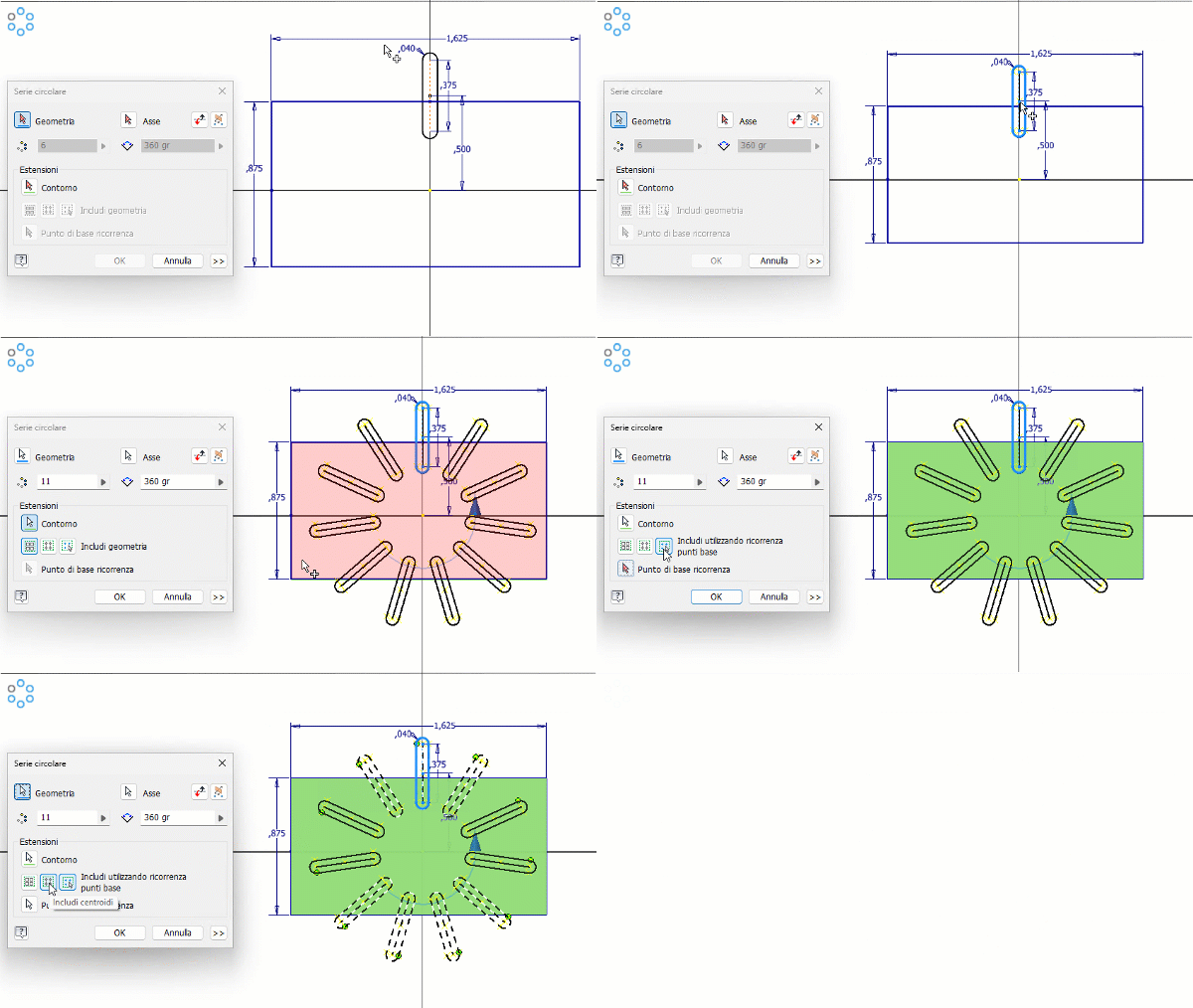
Per ulteriori informazioni sulle serie di schizzo, vedere Come creare e modificare serie di schizzo.
Lavorazione di finitura
Selettori della lavorazione di finitura
Il selettore della lavorazione di finitura esistente è stato sostituito da due selettori, Includi ed Escludi.
Utilizzare il selettore Includi per la selezione di facce e corpi (deselezionare se associato al pulsante CTRL).
Utilizzare il selettore Escludi per selezionare le facce che devono essere escluse dalla selezione.
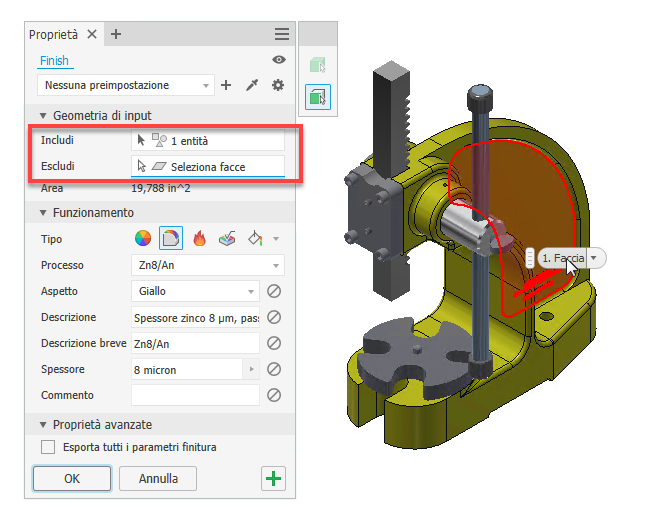
Per ulteriori informazioni, vedere Come assegnare una finitura ad un componente.
Priorità delle selezioni di corpi o facce
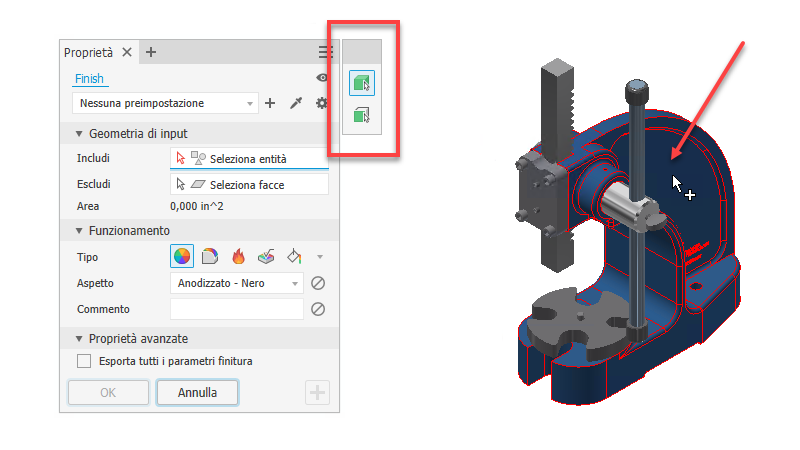
Utilizzare la nuova opzione di selezione per specificare se selezionare corpi solidi o di superficie sulla parte o solo facce. Quando il filtro di selezione del corpo è attivo, è possibile selezionare un corpo e apportare ulteriori modifiche rimuovendo le facce dal corpo selezionato utilizzando il filtro di selezione delle facce. Tenere premuto il pulsante CTRL per selezionare più facce contemporaneamente.
Deriva parte
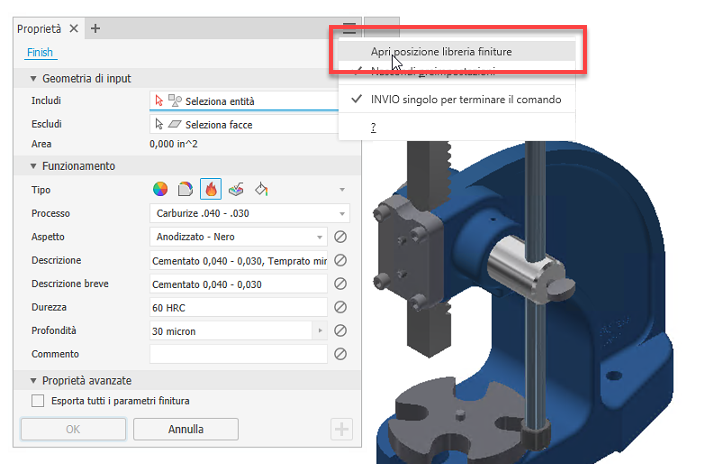
In Parti, Aspetti, Finiture e Parametri finitura ora possono essere derivati nel documento di destinazione quando si utilizza il comando Deriva o il comando Crea parte. Quando si include una finitura, tutti i parametri relativi verranno inclusi automaticamente. Al contrario, quando si esclude una finitura, tutti i parametri relativi verranno esclusi automaticamente. Tenere presente che non è possibile derivare le finiture soppresse.
Nella finestra di dialogo Parte derivata, tutte le lavorazioni di finitura della parte derivata si trovano all'interno della cartella Finiture. Le finiture dei solidi esclusi o all'interno di un riquadro d'ingombro non sono idonee all'inclusione. Analogamente, non è possibile includere le finiture soppresse nella parte di origine. Le finiture applicate a più solidi saranno visualizzate solo sui solidi inclusi e non sulle facce dei solidi esclusi o all'interno di un riquadro d'ingombro.

I parametri di finitura si trovano all'interno della cartella Parametri > Parametri di finitura.
Quando è inclusa una lavorazione di finitura, sono inclusi anche i relativi parametri, che però possono essere esclusi manualmente. Tuttavia, i parametri di finitura non possono essere inclusi se la finitura stessa è esclusa.
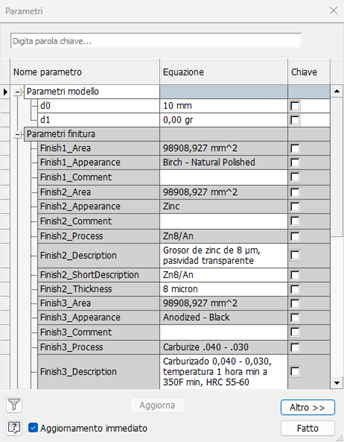
Se è presente almeno una lavorazione di finitura derivata, viene visualizzata una nuova cartella Finiture sotto il nodo del browser Parte derivata. Le finiture derivate non possono essere riposizionate e vengono ordinate come nella parte di origine.
Non è possibile modificare le lavorazioni di finitura derivate.
I membri iPart generati incorporano tutte le lavorazioni di finitura in base alla tabella dei membri.
Per ulteriori informazioni, vedere Creazione di una parte semplificata da un assieme, Come creare una parte derivata o un assieme e Crea parte: riferimenti.
Crea parte, Crea componente
I comandi Crea parte e Crea componente ora supportano l'uso delle lavorazioni di finitura.
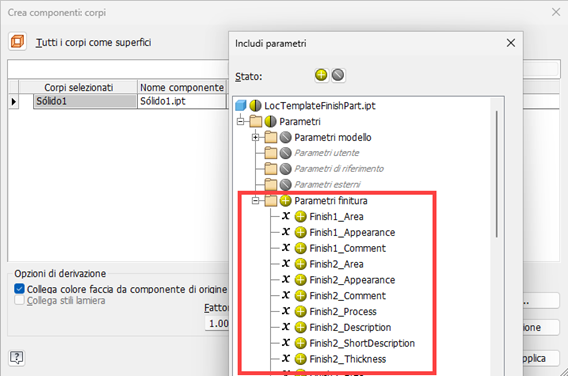
Disabilitazione di parametri
È ora possibile disabilitare o eliminare un parametro di finitura desiderato. Selezionare il pulsante Disabilita parametro accanto al parametro per disabilitarlo. Quando il parametro è disabilitato, le voci corrispondenti non verranno create nella tabella Parametri. Tutti i parametri esistenti associati al campo disabilitato verranno rimossi sia dalla tabella Parametri sia dalla tabella iComponent.
Alcune lavorazioni di finitura non richiedono una sostituzione aspetto. È possibile utilizzare il pulsante Disabilita parametro per controllare l'applicazione di sostituzioni aspetto.
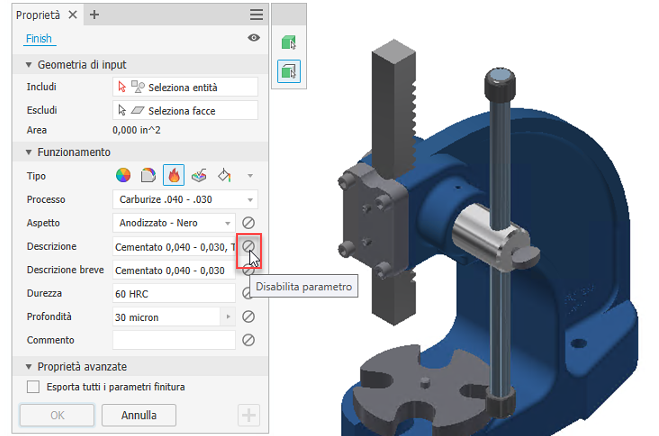
Mostra nomi estesi
Utilizzare l'opzione Mostra nomi estesi nel menu a discesa Preferenze di visualizzazione del browser per visualizzare informazioni estese dopo il nome del nodo della lavorazione per i seguenti tipi di finitura:
Aspetto: Colore
Rivestimento materiale: Processo
Trattamento termico: Processo
Stato della superficie: Processo
Pittura: Processo
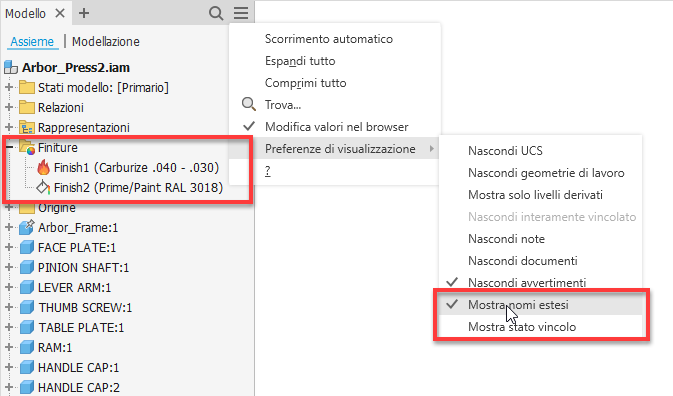
Accesso rapido alla posizione della cartella XML*
La nuova voce Apri posizione libreria finiture nel menu del gruppo permette di accedere rapidamente alla cartella in cui si trovano le definizioni XML di finitura.
Altri miglioramenti di Finitura*
Tutti i parametri non definiti nel file di definizione XML non verranno più visualizzati nel gruppo Proprietà e tali parametri non verranno creati.
Negli assiemi è ora inclusa anche qualsiasi finitura applicata ad un componente da specchiare.
L'input di durezza è stato modificato in un campo di testo, consentendo l'input di qualsiasi tipo di unità e intervalli di valori di durezza.
La lavorazione di finitura utilizza un nome interno per far corrispondere gli aspetti tra le versioni localizzate, consentendo di spostare senza problemi i documenti tra versioni localizzate diverse.
È ora possibile eliminare e riordinare le finiture in Modalità rapida.
Miglioramento della presentazione
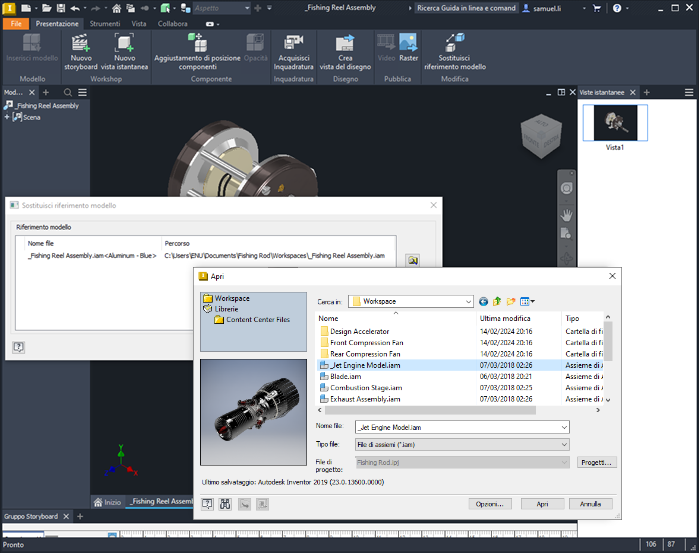
È ora possibile sostituire il modello di origine in una presentazione. Il processo è simile all'operazione Sostituisci riferimento modello del disegno. Per modificare gli stati modello del modello di riferimento, utilizzare lo stesso flusso di lavoro e le opzioni di apertura file per selezionare lo stato modello desiderato.
Per ulteriori informazioni sulle presentazioni, vedere Informazioni sulle presentazioni, le viste esplose e la pubblicazione e Come creare una presentazione per un modello.
Miglioramenti del comando Semplifica
A partire da questa release, i componenti possono essere sostituiti con un cilindro semplice.
Per eseguire questa operazione, selezionare una qualsiasi delle opzioni Sostituisci nell'area Sostituisci con inviluppi e impostare il tipo su Cilindro d'ingombro minimo orientato. Quando per il tipo è selezionata l'opzione Tutto in un unico inviluppo, i valori di Diametro e Altezza vengono visualizzati sia nel riquadro sia nell'area di disegno.
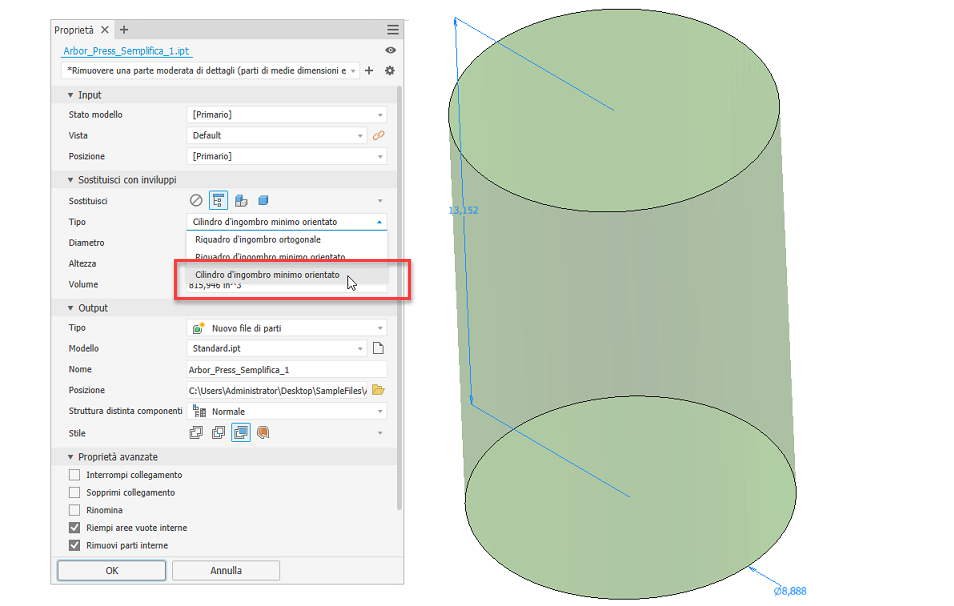
Per ulteriori informazioni, vedere Creazione di una parte semplificata da un assieme.
Cilindro d'ingombro orientato
A partire da questa release, è possibile rappresentare un componente selezionato nella parte e nell'assieme derivati come cilindro d'ingombro. Questa opzione a dettaglio ridotto diminuisce il consumo di memoria. Il cilindro d'ingombro viene aggiornato in modo da riflettere le modifiche apportate al componente derivato o di base. Inoltre, è possibile combinare i riquadri e i cilindri d'ingombro. Ciò significa che un corpo può essere semplificato come un riquadro, mentre un altro può essere rappresentato come un cilindro.
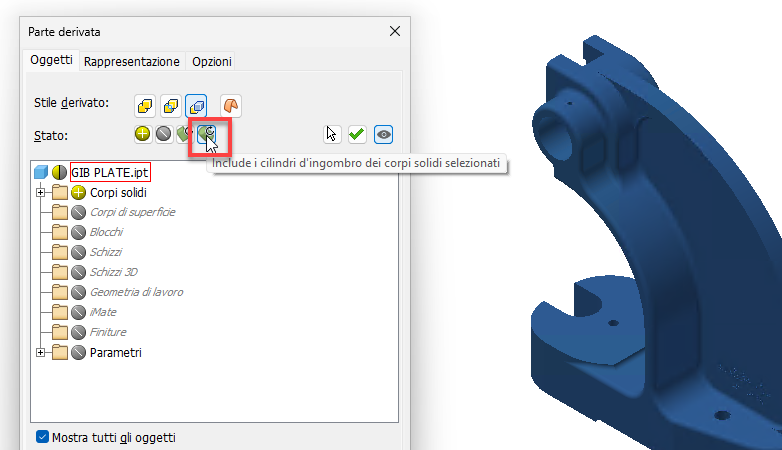
Per ulteriori informazioni, vedere Come creare una parte derivata o un assieme, Crea parte: riferimenti.
Miglioramenti ai fori
In entrambi, parti e assiemi, è ora possibile utilizzare tre nuovi tipi di punti di foratura (Piatto W, Angolo V, Angolo Y) durante la creazione di fori. Il tipo Angolo Y crea un punto di foratura incorporato nel parametro profondità del foro. Il tipo Piatto W determina la creazione di un punto di foratura piatto.

Il pulsante Tipo punto di foratura, che aggiunge l'etichetta
alle annotazioni Nota foro 2D e 3D, è stato aggiunto alla finestra di dialogo Nota foro. Utilizzando questa etichetta, il Tipo di punto di foratura attivo è incluso nell'annotazione, rappresentata dai seguenti simboli: Piatto = "U"
Angolo = " " (non viene aggiunto alcun elemento per questo Tipo di punto di foratura)
Piatto W = "W"
Angolo V = "V"
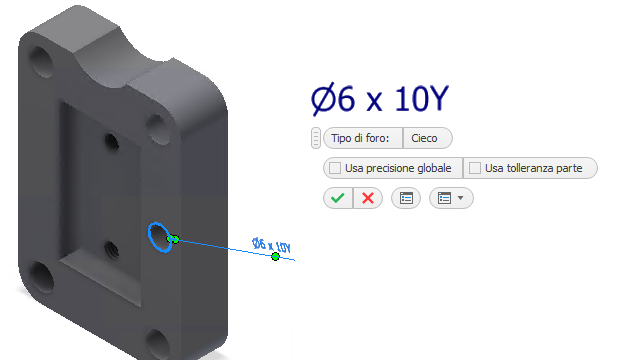
Inoltre, il pulsante Direzione filettatura è stato aggiunto alla finestra di dialogo Nota foro, consentendo l'aggiunta dell'etichetta
per la direzione della filettatura. Selezionando la casella Filettatura a destra, verrà visualizzato RH per le filettature a destra nelle annotazioni. La formattazione viene gestita mediante l'Editor stili.
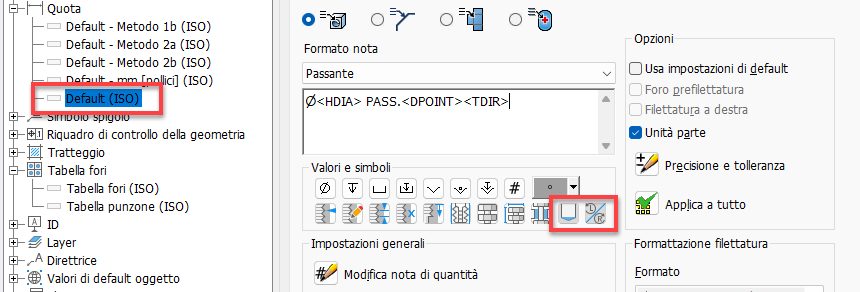
Per ulteriori informazioni, vedere Come creare fori, Modifica nota foro: riferimenti e Editor stili e norme - Quota: riferimenti.
Promuovi quote
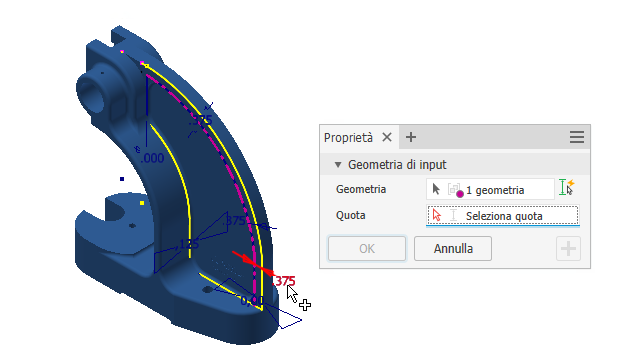
Sia nelle parti sia negli assiemi, è ora possibile creare quote di annotazione 3D direttamente dalle quote dello schizzo o della lavorazione selezionati utilizzando il comando Promuovi quote, appena aggiunto, nella scheda Annotazione.
Selezionare una lavorazione o uno schizzo per abilitare le quote, quindi selezionare le quote da promuovere.
Per ulteriori informazioni, vedere Come promuovere le quote.
Miglioramento della connessione bullonata
Quando si utilizza Generatore connessione bullonata, è ora possibile selezionare le serie (circolari e rettangolari) create in un ambiente di assiemi. L'opzione Segui serie viene aggiunta all'area Posizionamento della scheda Progettazione.
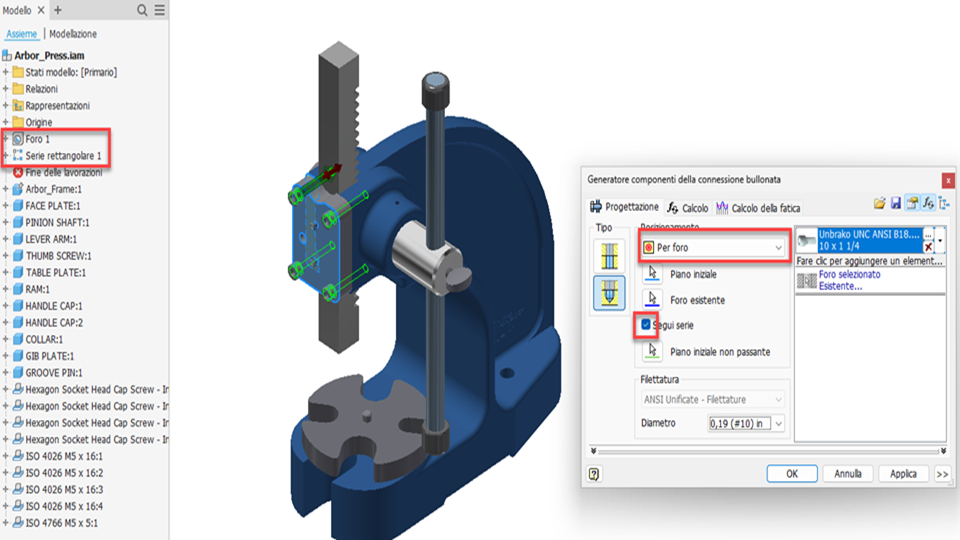
Per ulteriori informazioni, vedere Come creare e inserire connessioni bullonate.
Simboli di saldatura 3D
I simboli di saldatura in 3D ora possono essere creati con facilità selezionando lavorazioni di saldatura d'angolo.
Selezionare una faccia o uno spigolo della lavorazione di saldatura, quindi selezionare Sincronizza preimpostazione dal menu contestuale per sincronizzare i dati del simbolo di saldatura 3D esistente. La funzionalità Sincronizza preimpostazione è disponibile solo per un simbolo di saldatura 3D associato ad una lavorazione cordone di saldatura.
Sincronizza preimpostazione carica i seguenti parametri:
Tratto 1
Tratto 2
Lunghezza
Passo
Contorno
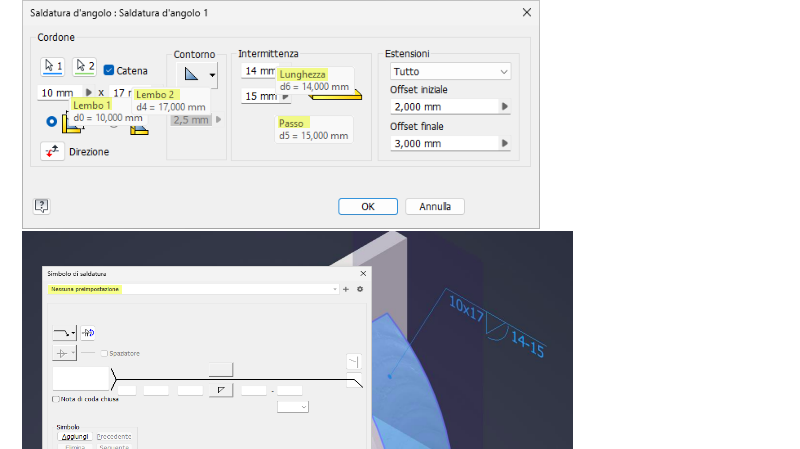
Possibilità di scalare gli archi del fumetto di revisione
Sono stati apportati diversi miglioramenti per lavorare con i fumetti di revisione. Ora è possibile modificare le dimensioni degli archi del fumetto di revisione, consentendo la creazione di fumetti di revisione attorno a dettagli più piccoli nella vista.
È inoltre possibile modificare il fumetto di revisione utilizzando il menu contestuale del nodo del browser del fumetto di revisione utilizzando il comando Modifica... appena aggiunto. Nella finestra di dialogo Fumetto di revisione, è possibile selezionare un'opzione per visualizzare la finestra di dialogo ogni volta che si inserisce un nuovo fumetto di revisione. Ciò consente di modificarlo immediatamente e di utilizzare le impostazioni correnti come valori di default.
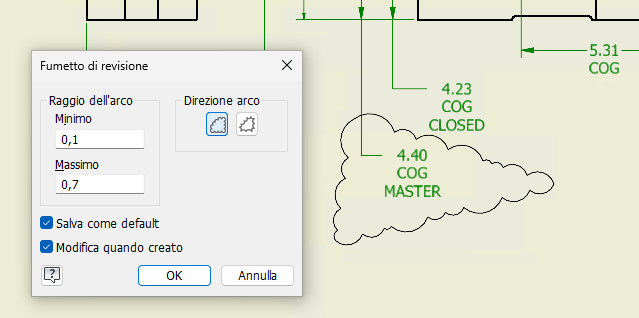
Per ulteriori informazioni, vedere Come utilizzare i fumetti di revisione.
Aggiunta dell'opzione Ordina elenco parti
È ora possibile specificare l'ordine degli articoli nella distinta componenti per gli elenchi parti direttamente nell'Editor stili utilizzando l'opzione Ordina, appena aggiunta.

Per ulteriori informazioni, vedere Editor stili e norme - Stile elenco parti: riferimenti.
Impostazioni di Indice di revisione per le tabelle revisioni
È ora possibile specificare una numerazione di default (alfabetica o numerica) dall'interno di un modello di disegno anziché tramite la tabella revisioni stessa. All'Editor stili e norme è stata aggiunta una nuova opzione, Valori di default indice di revisione, per le tabelle revisioni.
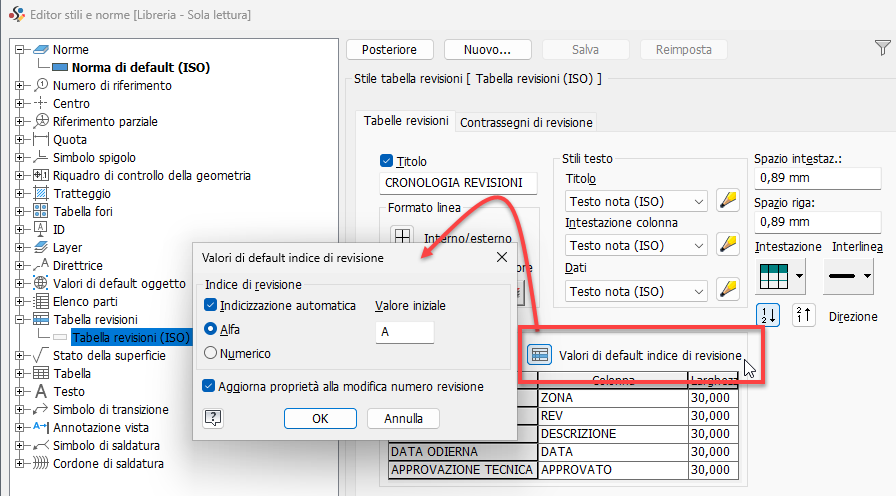
Per ulteriori informazioni, vedere Editor stili e norme - Stile tabella revisioni: riferimenti, Tabella revisioni: riferimenti.
Aspetto moderno e facilità d'uso
Lamiera
I seguenti comandi Lamiera sono stati aggiornati, incorporando l'interfaccia e i flussi di lavoro del gruppo Proprietà. È possibile creare con rapidità e facilità flange in lamiera, facce e lavorazioni di taglio e sfruttare l'interfaccia e i flussi di lavoro aggiornati per migliorare le attività relative alla lamiera.
Flussi di lavoro del gruppo Proprietà
Tutto in un solo gruppo, senza schede
Supporto di temi chiari e scuri
Per informazioni generali sull'utilizzo del gruppo Proprietà, sulle opzioni e sui menu, vedere Informazioni su gruppi Proprietà
Sono incluse funzionalità di preimpostazione, vedere Come utilizzare le preimpostazioni
Faccia*
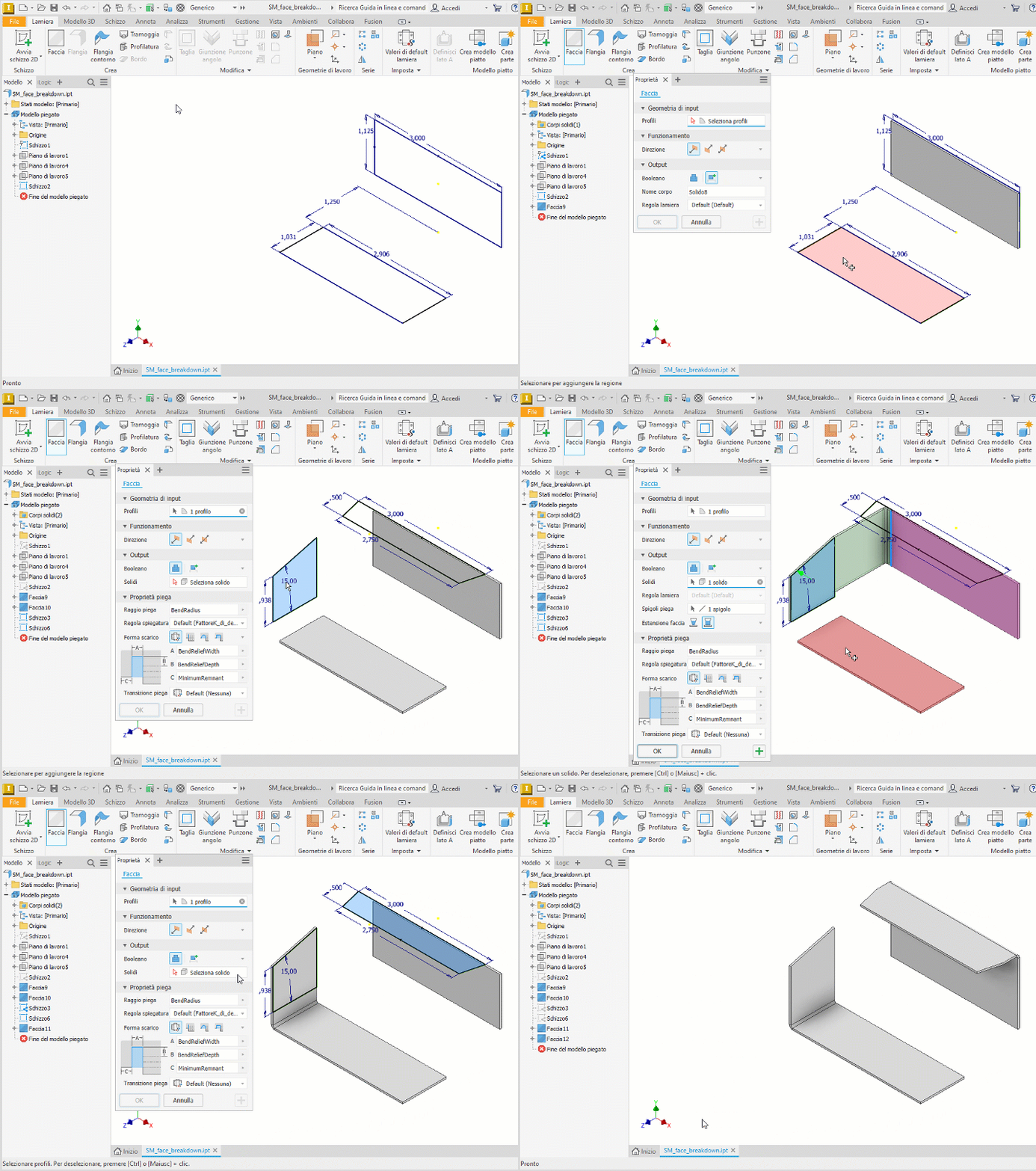
Per ulteriori informazioni, vedere Come utilizzare le facce in lamiera.
Flangia*
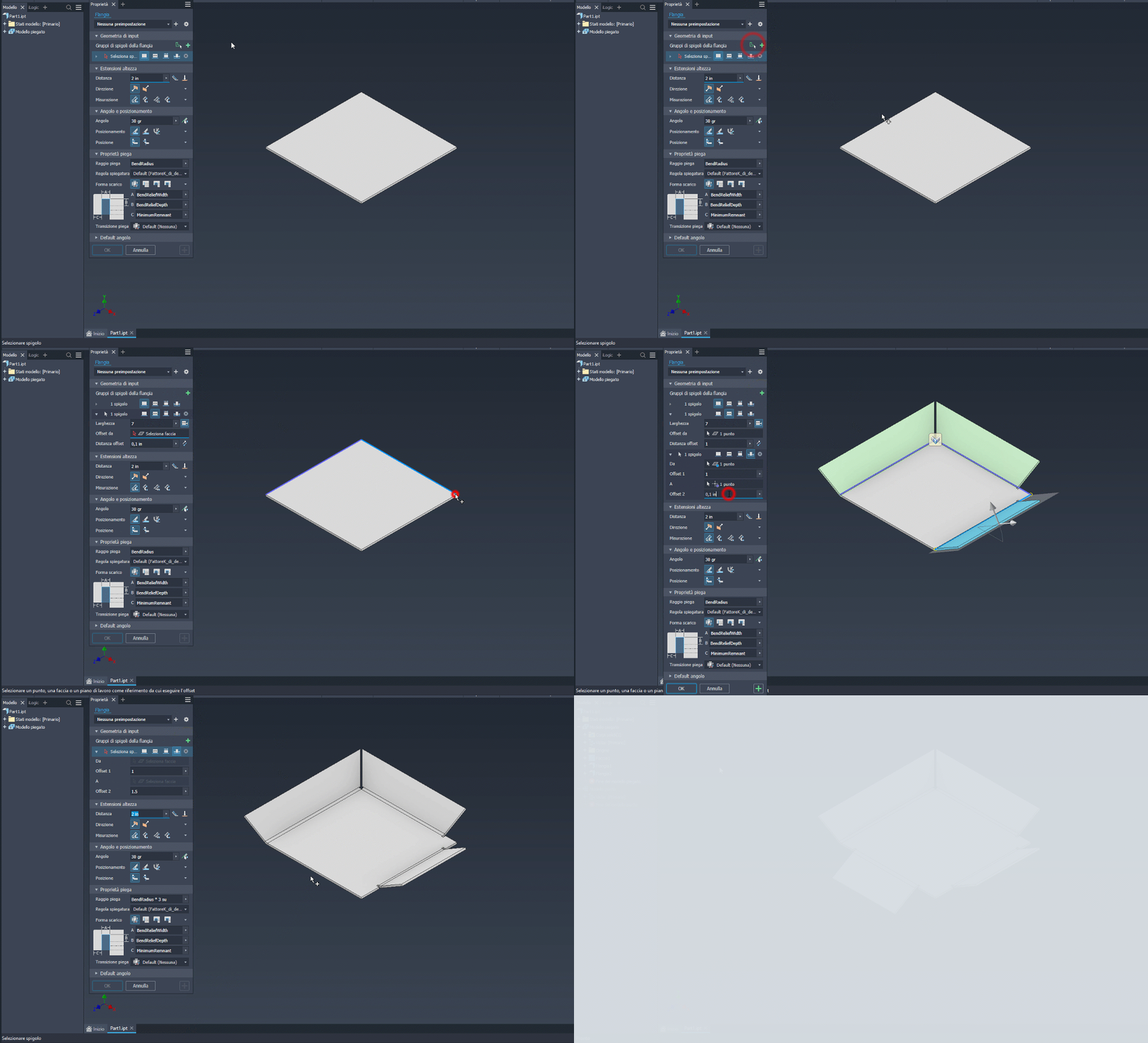
Per ulteriori informazioni, vedere Come utilizzare le flange in lamiera.
Taglia*
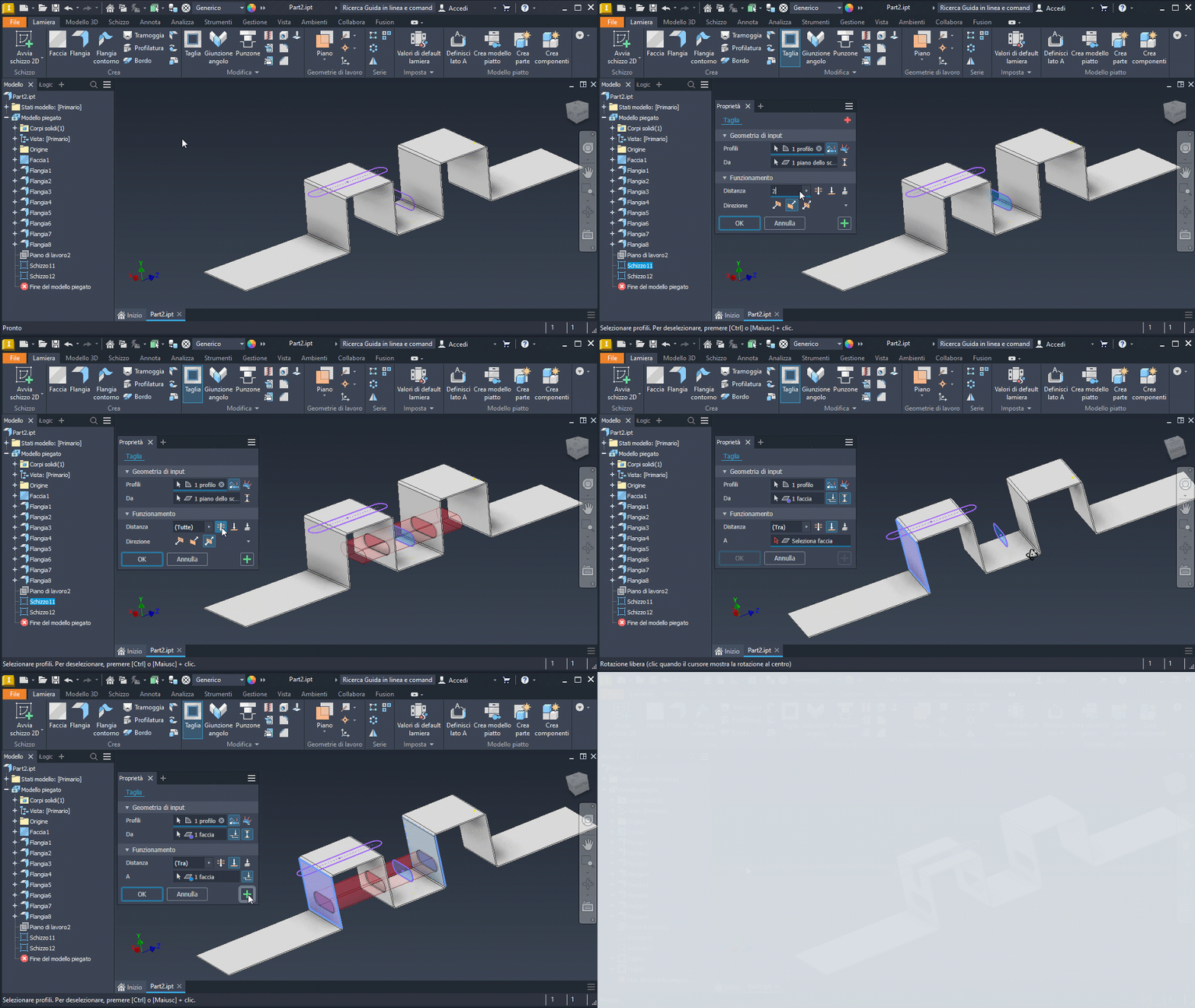
Per ulteriori informazioni, vedere Come utilizzare i tagli sulla lamiera.
Altri miglioramenti della lamiera*
Taglia
La selezione della regione è stata migliorata per il comando Taglia.
Esporta modello piatto come DXF
Alle opzioni di esportazione DXF è stato aggiunto un nuovo layer, IV_UNCONSUMED_SKETCH_CONSTRUCTION. Tutta la geometria di costruzione esportata viene posizionata su tale layer. Se il layer è disattivato, non viene esportata alcuna geometria di costruzione.
Interoperabilità
Revit Interoperability
Output in versioni selezionate di Revit
Ora è possibile esportare in Revit 2023 e nelle versioni successive. Se il Revit Core Engine (RCE) corrispondente non è installato, viene richiesto di installarlo. Man mano che l'installazione procede, è possibile lavorare in Inventor ed eseguire altre attività. Al termine dell'installazione, riavviare il comando utilizzato prima dell'installazione.
La funzionalità delle versioni di Revit è stata aggiunta per i seguenti comandi:
Semplifica
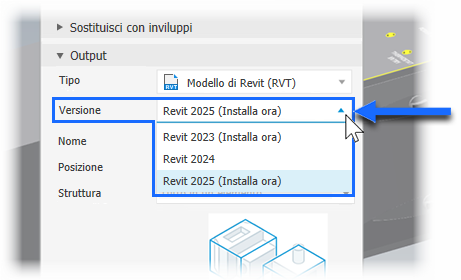
Quando si utilizza il comando Semplifica per esportare i file di Revit (*.RVT), selezionare la versione dall'elenco a discesa.
Per ulteriori informazioni, vedere Come esportare un modello in RVT (formato Revit).
Esporta componenti di costruzione
Quando si utilizza l'ambiente Contenuto BIM per l'output di file RFA, fare clic sul pulsante Opzioni per accedere all'elenco delle versioni di Revit.
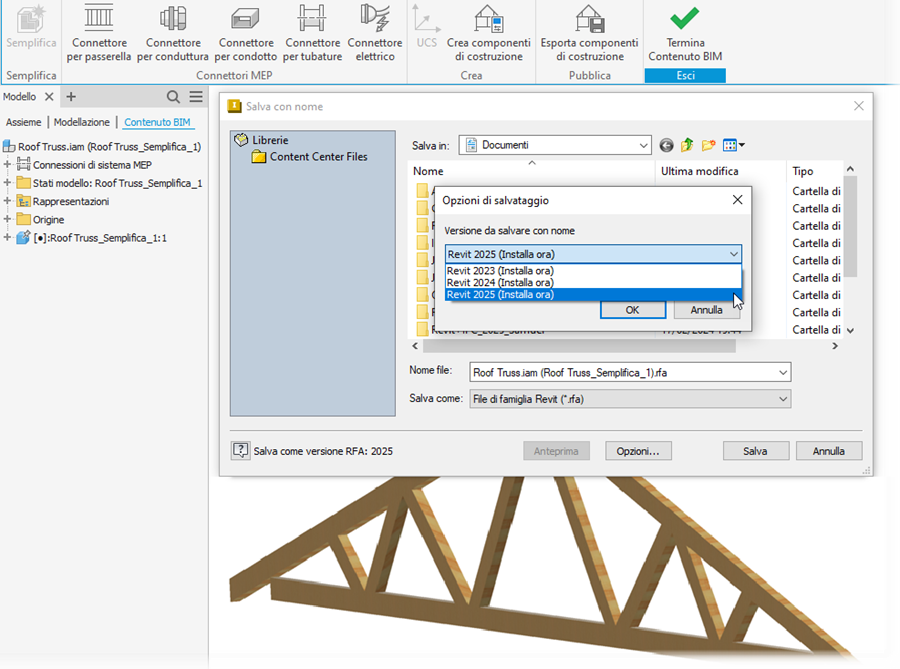
Per ulteriori informazioni, vedere Come esportare componenti di costruzione.
Fedeltà output file RFA
Con Inventor è ora disponibile una maggiore fedeltà grafica per i modelli esportati in formato RFA.
Per ulteriori informazioni, vedere Come esportare componenti di costruzione.
Importazione di Industry Foundation Class (IFC) per Inventor
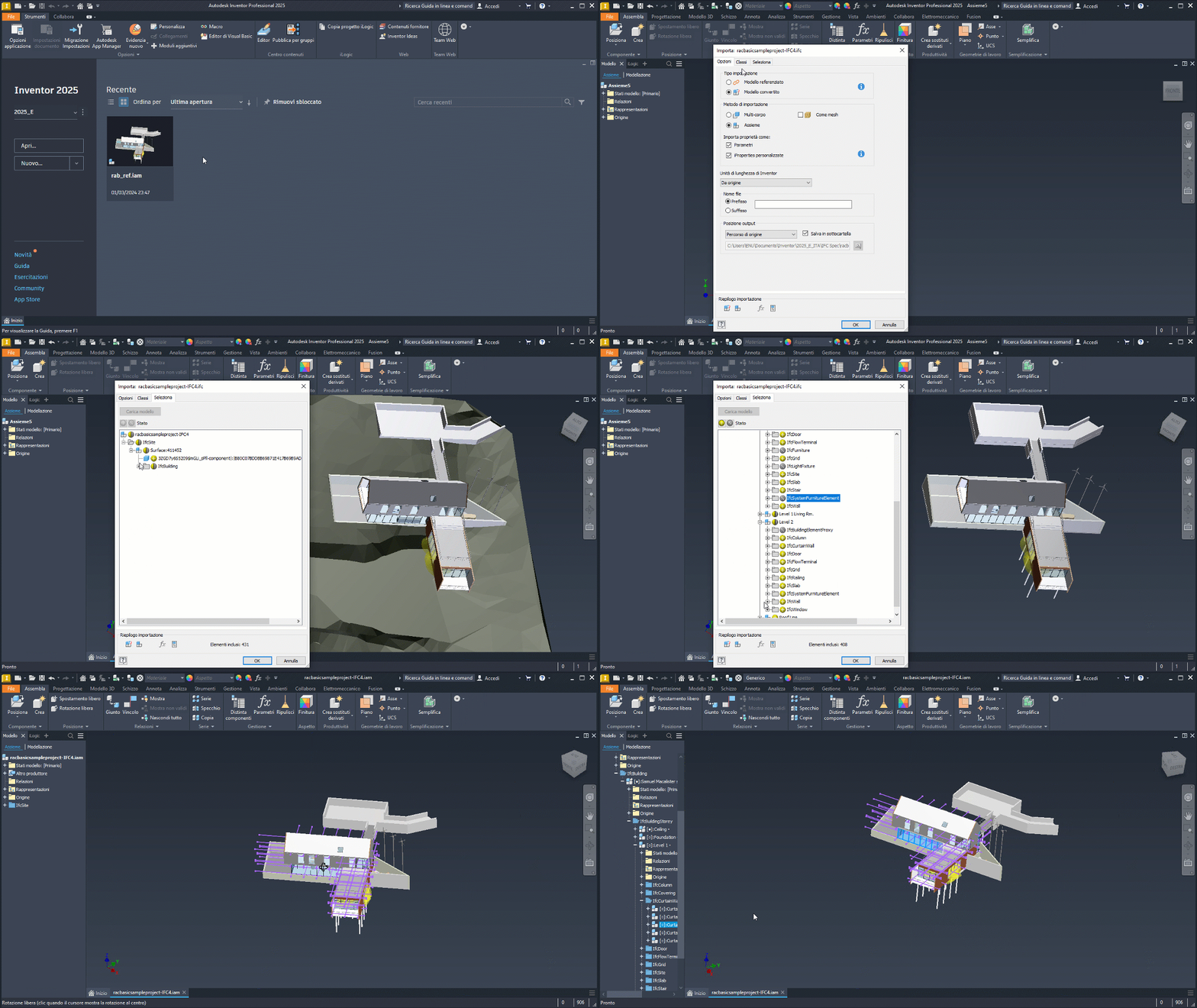
In Inventor sono ora disponibili funzionalità di importazione di IFC. È possibile effettuare scelte di importazione che influiscono sulle prestazioni, sui dati importati e sulle proprietà e sui parametri IFC.
La finestra di dialogo di importazione consente di caricare il modello, consentendo di controllare il contenuto importato e il modo in cui viene rappresentato nell'ambiente di modellazione. Le selezioni vengono evidenziate sia nel gruppo Importa sia nell'area di disegno. È possibile escludere intere classi IFC o singoli elementi.
Conformità alle norme
Simbolo di transizione
A partire da questa release di Inventor, è possibile definire il simbolo di transizione in base alla norma ISO 21204:2020. Il nuovo comando Simbolo di transizione è stato aggiunto al gruppo Simboli della scheda Annota.
Sono disponibili tre tipi di simboli di transizione, in base al relativo posizionamento.
Spigolo: questo tipo di simbolo di transizione viene creato selezionando una determinata geometria dalla vista o dallo schizzo durante il processo di creazione. Può anche essere riassociato.
Faccia: creata quando viene generata in uno spazio vuoto all'interno del riquadro d'ingombro della vista.
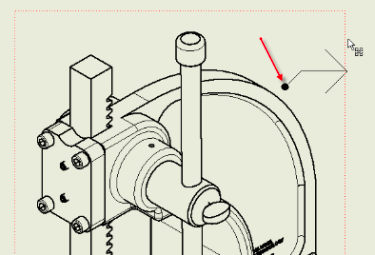
Foglio: creato quando viene generato nello spazio vuoto di un foglio.
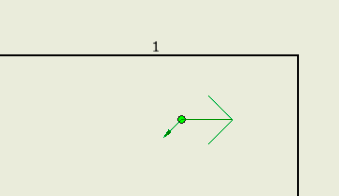
Utilizzare l'Editor stili e norme per regolare lo stile del simbolo di transizione.
Per ulteriori informazioni, vedere Aggiunta di un simbolo di transizione e Editor stili e norme - Stile simbolo di transizione: riferimenti.
Simbolo arco per le quote
È ora possibile creare quote con il simbolo arco in base allo standard ISO 129-1:2018.
Nella scheda Opzioni dell'Editor stili e norme sono state aggiunte nuove opzioni per specificare la posizione del simbolo arco (sopra o prima della quota).
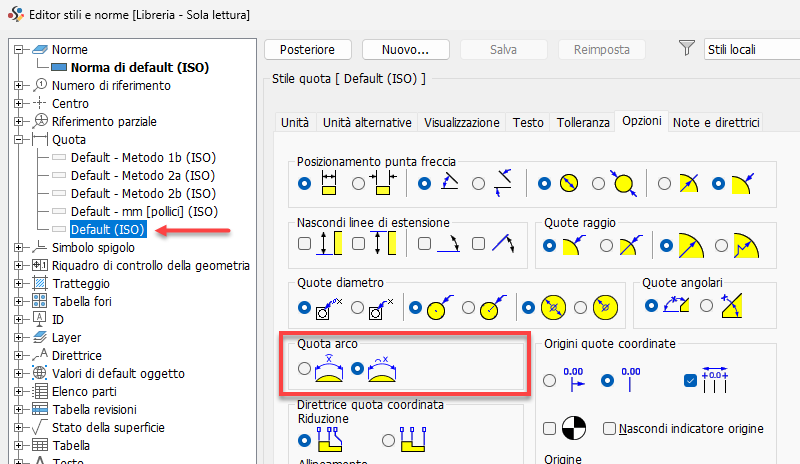
Per ulteriori informazioni, vedere Editor stili e norme - Quota: riferimenti.
Annotazione 3D e definizione basata sul modello
È possibile utilizzare le preimpostazioni nei comandi Nota generale e Nota profilo generale disponibili nel gruppo Annotazione generale.
La preimpostazione può contenere:
Testo
Simboli
Parametri
iProperties standard
Proprietà fisiche
Le preimpostazioni per la nota generale e per le note profilo generali non sono condivise. È necessario creare preimpostazioni distinte per ciascuna. Tuttavia, le preimpostazioni per le note generali sono condivise tra le parti e gli assiemi.
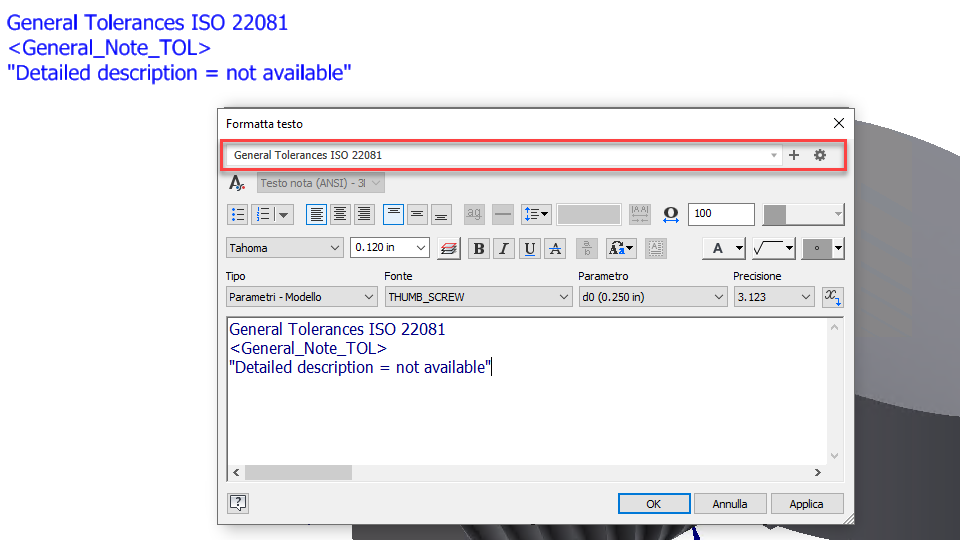
Per ulteriori informazioni, vedere Come lavorare con testo e direttrici.
Linee di interruzione automatiche nelle viste di ritaglio
Nell'Editor stili e norme sono state aggiunte nuove opzioni per impostare le linee di interruzione sui bordi della vista di ritaglio. Nell'Editor stili e norme, espandere la voce Annotazioni vista e selezionare Ritaglia per specificare lo stile.
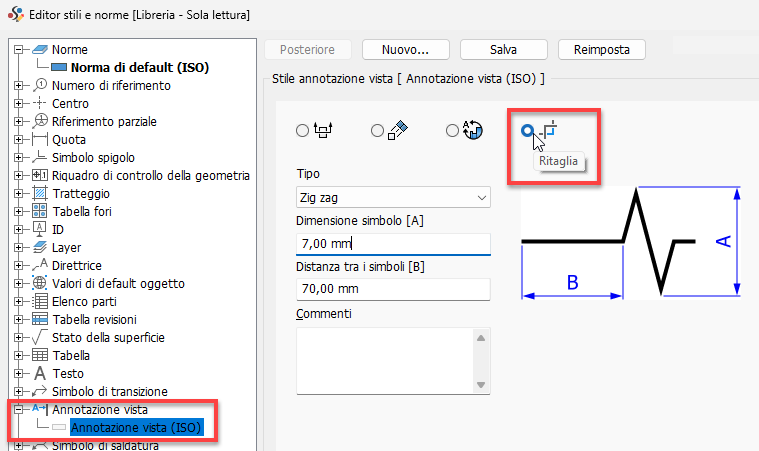
Per ulteriori informazioni, vedere Editor stili e norme - Stile annotazione vista: riferimenti.
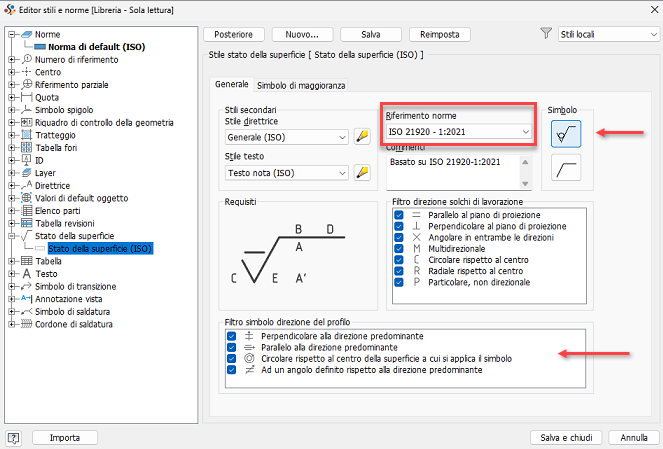
Stato superficie
È ora possibile definire i simboli di stato della superficie in base allo standard ISO 21920-1.