Un flusso di lavoro automatizza un gruppo di attività. È possibile modificare qualsiasi flusso di lavoro esistente o crearne uno nuovo.
Modifica di un flusso di lavoro
- Nell'area di lavoro Pianificazione e analisi, fare clic su
 . Selezionare un flusso di lavoro dall'elenco a discesa.
Se il flusso di lavoro desiderato non è incluso nell'elenco, fare clic su Apri flusso di lavoro da file alla fine dell'elenco. Dopo avere aperto un flusso di lavoro, selezionarlo dall'elenco.
- Nell'area di lavoro Pianificazione e analisi, fare clic su .
- Nello Strumento di progettazione dei flussi di lavoro, applicare la panoramica o lo zoom secondo necessità.
- Se necessario, espandere l'attività da modificare.
Nota: Per alcune attività di utilità (Per ogni, If/Else e While), immettere i parametri all'interno della casella dell'attività.
- Per impostare i parametri di un'attività, fare clic sulla casella dell'attività e immettere i parametri.
Per informazioni sulle attività disponibili e i relativi parametri, vedere Finestre di dialogo di input delle attività del flusso di lavoro. Per un'esercitazione sui flussi di lavoro, vedere Lezione 5: Modifica di un flusso di lavoro predefinito.
- Per unire un'attività all'output di un'attività precedente nell'editor di input, effettuare una delle operazioni riportate di seguito.
- Nella finestra di dialogo di input dell'attività, fare clic sulla freccia rivolta verso il basso accanto al parametro da unire.
- In Risultati delle operazioni precedenti, fare clic sulla proprietà da unire.
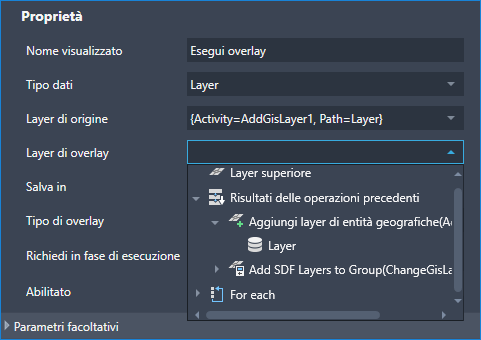
Per utilizzare un layer creato mediante un'attività precedente, selezionarlo dall'elenco sotto Risultati delle operazioni precedenti.
Nota: È disponibile un metodo rapido per aggiungere un'attività e unirla automaticamente a quella precedente. Fare clic con il pulsante destro del mouse su un'attività e scegliere l'attività da aggiungere. Ad esempio, fare clic con il pulsante destro del mouse su un'attività di overlay e scegliere Aggiungi layer di entità geografiche per creare un nuovo layer di Gestione visualizzazioni che memorizzi l'output dell'operazione di overlay. - Facoltativamente, eseguire una delle seguenti operazioni:
- Per aggiungere un'altra attività, trascinarla dal gruppo Attività nella posizione desiderata nel diagramma del flusso di lavoro oppure fare clic con il pulsante destro del mouse sull'attività che precede quella nuova.
Quando si fa clic con il pulsante destro del mouse, l'elenco visualizzato contiene le attività che dovrebbero seguire quella corrente. Quando si aggiunge un'attività in questo modo, è possibile unirla automaticamente a quella su cui si è fatto clic. Ad esempio, fare clic con il pulsante destro del mouse su un'attività di overlay e scegliere Aggiungi layer di entità geografiche per creare un nuovo layer di Gestione visualizzazioni che memorizzi l'output dell'operazione di overlay.
- Per eliminare un'attività, selezionarla e premere CANC sulla tastiera.
- Per attivare o disattivare il messaggio di richiesta di esecuzione di un'attività, selezionare o deselezionare la casella di controllo Richiedi in fase di esecuzione nel gruppo Parametri.
Quando il messaggio di richiesta in fase di esecuzione è attivo, chiunque stia eseguendo questo flusso di lavoro deve fornire l'input per l'attività, ad esempio, le informazioni sulla connessione all'archivio dati per un'attività Connetti ad archivio dati.
- Per disabilitare o attivare l'attività, selezionare o deselezionare la casella di controllo Abilitato nel gruppo Parametri.
Disattivare temporaneamente un'attività per risolvere i problemi con un flusso di lavoro. Se non si è certi dell'attività che ha causato il problema, disattivarle una alla volta durante l'esecuzione del flusso di lavoro. Ciò consente di isolare il problema.
- Annullare o ripristinare le eventuali modifiche durante la sessione di modifica mediante
 .
.
- Per aggiungere un'altra attività, trascinarla dal gruppo Attività nella posizione desiderata nel diagramma del flusso di lavoro oppure fare clic con il pulsante destro del mouse sull'attività che precede quella nuova.
- Salvare le modifiche apportate al flusso di lavoro facendo clic su
 nella parte superiore della finestra Strumento di progettazione dei flussi di lavoro.
Per salvare le modifiche come un nuovo flusso di lavoro, fare clic invece su
 .
.
I flussi di lavoro salvati nel formato del Set di strumenti AutoCAD Map 3D 2025 (XAML) non possono essere aperti in AutoCAD Map 3D 2024. Se il file di flusso di lavoro (XOML) è stato salvato in una release precedente e si desidera eseguirlo nel Set di strumenti AutoCAD Map 3D 2025, è necessario prima aprirlo e salvarlo come file di flusso di lavoro di Map 3D2025 (XAML).
- In AutoCAD Map 3D, passare a e aprire il file del flusso di lavoro. Fare clic su
 per eseguire il flusso di lavoro e convalidare le attività.
Nella finestra del registro, individuare la riga per l'attività non riuscita. La colonna della descrizione contiene una spiegazione dell'errore.
- Facoltativamente, fare clic su
 per stampare il flusso di lavoro.
Creazione di un flusso di lavoro
- Nell'area di lavoro Pianificazione e analisi, fare clic su .
- Per creare un flusso di lavoro che utilizzi più connessioni ai dati, aggiungere un'attività Parallela.
- Nello Strumento di progettazione dei flussi di lavoro, fare clic sull'intestazione del gruppo Sistema sul lato destro della finestra.
- Trascinare l'attività parallela nell'area del diagramma dello Strumento di progettazione dei flussi di lavoro (in cui è visibile Trascinare e rilasciare le attività di Autodesk Map qui).
Utilizzare un'attività in sequenza separata per ogni connessione. Per default, l'attività parallela include due attività in sequenza. Se è necessario aggiungerne altre, trascinarle nell'attività parallela.
- Per ogni connessione, trascinare un'attività Connetti ad archivio dati in un'attività in sequenza.
- Per creare un layer per queste connessioni, utilizzare un'attività Aggiungi layer di entità geografiche. Trascinare l'attività appena sotto ogni attività Connetti ad archivio dati, all'interno dell'attività in sequenza per tale connessione.
- Per creare un flusso di lavoro che utilizzi un archivio dati unico, eseguire le operazioni seguenti:
- Trascinare l'attività Connetti ad archivio dati nell'area del diagramma dello Strumento di progettazione dei flussi di lavoro (in cui è visibile Trascinare e rilasciare le attività di Autodesk Map qui).
- Facoltativamente, creare un layer per la connessione trascinando al di sotto di quest'ultimo un'attività Create Feature Layer.
- Aggiungere tutte le altre attività desiderate.
Per informazioni sulle attività disponibili e i relativi parametri, vedere Finestre di dialogo di input delle attività del flusso di lavoro. Per un'esercitazione sui flussi di lavoro, vedere Lezione 5: Modifica di un flusso di lavoro predefinito.
Nota: Per alcune attività di utilità (Per ogni, If/Else e While), immettere i parametri all'interno della casella dell'attività. - Salvare le modifiche apportate al flusso di lavoro facendo clic su nella parte superiore della finestra Strumento di progettazione dei flussi di lavoro.
Per salvare le modifiche come un nuovo flusso di lavoro, fare clic invece su
.
I flussi di lavoro salvati nel formato del Set di strumenti AutoCAD Map 3D 2025 (XAML) non possono essere aperti in AutoCAD Map 3D 2024. Se il file di flusso di lavoro (XOML) è stato salvato in una release precedente e si desidera eseguirlo nel Set di strumenti AutoCAD Map 3D 2025, è necessario prima aprirlo e salvarlo come file di flusso di lavoro di Map 3D2025 (XAML).
- In AutoCAD Map 3D, passare a e aprire il file del flusso di lavoro. Fare clic su per eseguire il flusso di lavoro e convalidare le attività.
Nella finestra del registro, individuare la riga per l'attività non riuscita. La colonna della descrizione contiene una spiegazione dell'errore.
- Facoltativamente, fare clic su per stampare il flusso di lavoro.