Applicazione del carico
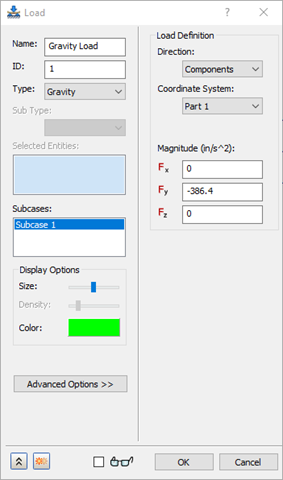
Il carico viene applicato come carico di gravità sulla superficie del foro del bullone.
- Copiare il seguente testo:
strCmdForLoad = "<Load Name=""Gravity Load"" ID=""1"" Type=""3"" SubType="""" EntitiesCount=""1"" Subcases=""1"" ArrowLength=""50"" ArrowColor=""65280"" DisplayDensity=""4"" Direction=""0"" CoordinateSystemID=""0"" Display=""1"" Fx=""0.0[N]"" Fy=""-9.81456[N]"" Fz=""0.0[N]"" HasVariableLoad=""0"" HasHeatGenTable=""0"" HadConvCoeffTable=""0"" HasRadTable=""0"" HasTransTable=""0"" HasVelTransTable=""0"" HasAccTransTable=""0"" HasVelFreqTable=""0"" HasAccFreqTable=""0"" HasFreqTable=""0"" HasFreqPhaseTable=""0"" HasAccFreqPhaseTable=""0""><Entity1 GeometryType=""0"" GeometryID="""" ComponentName=""Tutorial 2""/></Load>"
Type = 3 indica l'utilizzo di un carico di gravità. GeometryType = 0 indica che il carico è stato applicato a tutti i vertici del sottocaso 1.
Questi comandi sono equivalenti all'applicazione del carico con l'interfaccia utente.
- Incollare il testo sotto i comandi esistenti nella finestra di dialogo Modifica regola.
- Premere due volte il tasto INVIO per passare ad una nuova riga.
Applicazione del vincolo
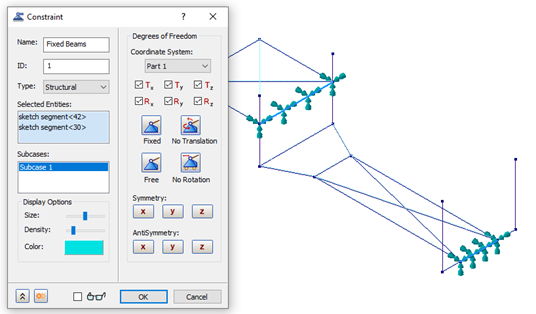
La struttura viene vincolata utilizzando una condizione di contorno fisso.
- Copiare il seguente testo:
strCmdForConstraint = "<Constraint Name=""Fixed Beams"" ID=""1"" Type=""0"" CoordinateSystemID=""0"" Tx=""1"" Ty=""1"" Tz=""1"" Rx=""1"" Ry=""1"" Rz=""1"" EntitiesCount=""2"" ArrowLength=""50"" ArrowColor=""14803200"" DisplayDensity=""4"" SubcaseCount=""1"" Subcases=""1""><Entity2 GeometryType=""3"" GeometryID=""42"" ComponentName=""Tutorial 2""/><Entity1 GeometryType=""3"" GeometryID=""30""/></Constraint>"
Type = 0 indica l'utilizzo di un vincolo strutturale. Ogni componente (Tx, Ty, Tz, Rx, Ry, Rz) viene definito con un valore pari a 1, che indica una condizione di contorno fisso. GeometryType = 3 indica che la condizione di contorno è stata applicata alle due entità schizzo con ID 42 e 30.
Questi comandi sono equivalenti all'applicazione del vincolo con l'interfaccia utente.
- Incollare il testo sotto i comandi esistenti nella finestra di dialogo Modifica regola.
- Premere due volte il tasto INVIO per passare ad una nuova riga.
Risoluzione del modello
Ora che il modello è stato definito, è possibile aggiungere il comando iLogic che risolverà il modello.
- Copiare il seguente testo:
strCmdForSolve = "<RunAnalysis/>"
- Incollare il testo sotto i comandi esistenti nella finestra di dialogo Modifica regola.
- Premere due volte il tasto INVIO per passare ad una nuova riga.