Crea materiale
La struttura è costituita da un materiale in acciaio al carbonio. Con i comandi iLogic, è possibile specificare la definizione del materiale completa.
- Copiare il seguente testo:
strCmdForNewMaterial = "<NewMaterial Name=""AISI Carbon Steel "" ID=""2"" Type=""0"" IdealisationIDList="""" DENS=""8027.2[kg/m^3]"" GE=""0.0"" REFT=""[K]"" EX=""193050000000.0[Pa]"" GXY="""" NUXY=""0.27"" ALPX=""0.00001728[/K]"" SIGXT=""241320000.0[Pa]"" SIGXC=""[Pa]"" SIGYLD=""[Pa]"" C=""900.0[J/(kg K)]"" KX=""221.78[W/m K]"" FailureTheory_Type=""1"" HasConductivityTable=""0"" HasYoungsModulusTable=""0"" NonLinearType=""0"" SN_B="""" SN_Smu=""[Pa]"" SN_N0="""" SN_KF="""" SN_Be="""" SN_Se=""[Pa]"" EN_SF="""" EN_EF="""" EN_B="""" EN_C="""" HasPPFA=""0""/>"
- Questi comandi sono equivalenti alla creazione di un materiale mediante l'interfaccia utente.
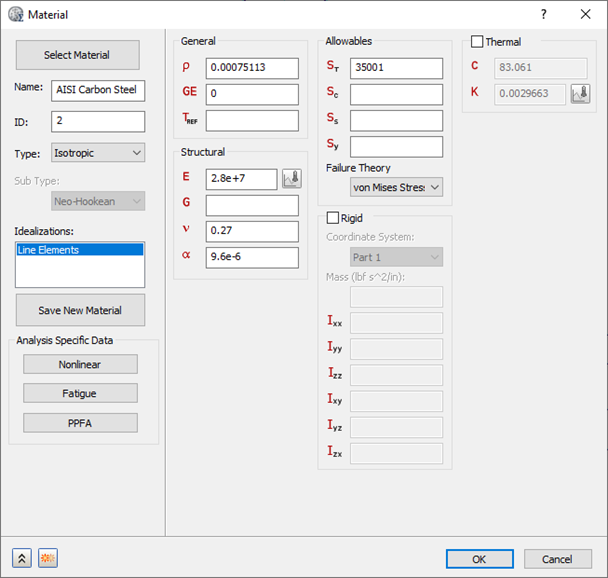
- Incollare il testo sotto i comandi esistenti nella finestra di dialogo Modifica regola.
- Premere due volte il tasto INVIO per passare ad una nuova riga.
Creazione dell'idealizzazione dell'elemento linea
Per questa simulazione, verranno applicati alla struttura elementi linea. A tale scopo, verrà creata una nuova idealizzazione di tipo linea.
- Copiare il seguente testo:
strCmdFornewIdealization = "<NewIdealization Name=""Line Elements"" ID=""1"" Type=""0"" LineElementType=""1"" InputType=""2"" ShapeType=""12"" HasTapperedBeam=""0"" DIM1_EndA=""0.1016[m]"" DIM2_EndA=""0.1016[m]"" DIM3_EndA=""0.00635[m]"" DIM4_EndA=""0.00635[m]"" HasAssociatedGeo=""0"" PreLoadType=""0"" OffsetType=""0"" AddToFEModel=""1"" Color=""11087083"" CoodinateSystemID=""0"" MaterialID=""2"" EntitiesCount=""0""/>"
Type = 0 indica l'utilizzo di elementi linea. LineElementType = 1 indica l'utilizzo di elementi trave. InputType = 2 e ShapeType = 12 indicano l'utilizzo di sezioni trasversali a forma di parallelepipedo per gli elementi linea.
Questi comandi sono equivalenti alla definizione dell'idealizzazione mediante l'interfaccia utente.
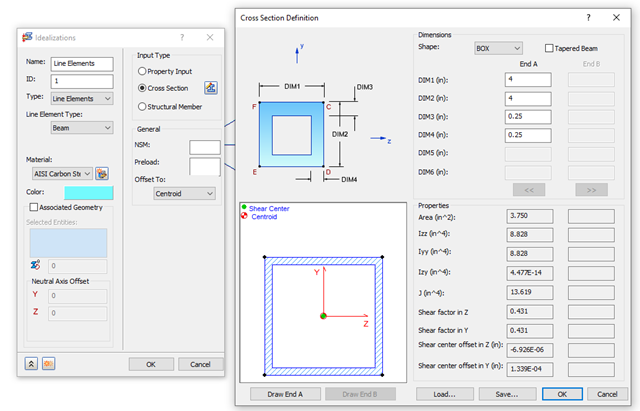
- Incollare il testo sotto i comandi esistenti nella finestra di dialogo Modifica regola.
- Premere due volte il tasto INVIO per passare ad una nuova riga.
Creazione della mesh
La mesh viene definita mediante due comandi, il comando <MeshModel> per definire le proprietà della mesh e il comando <GenerateMesh> per generare la mesh.
- Copiare il seguente testo:
strCmdForMeshModel = "<MeshModel AnalysisID=""1"" HasContiniousMeshing=""0"" HasMeshTable=""0"" ElementSize=""0.1016[m]"" Tolerance=""0.0000000203[m]"" ElementOrder=""3"" HasRefinmentRatio=""1"" RefinmentRatio="""" MinTriangleAngle=""[rad]"" MaxTriangleAngle=""[rad]"" MaxElementGrowthRate="""" SuppressShortFeature="""" MinFeatureAngle=""[rad]"" HasProjectMidsideNodes=""0""/>"

strCmdForMesh = "<GenerateMesh/>"
Ordine elementi = 3 indica l'utilizzo di elementi parabolici.
Questi comandi sono equivalenti alla definizione della mesh con l'interfaccia utente.
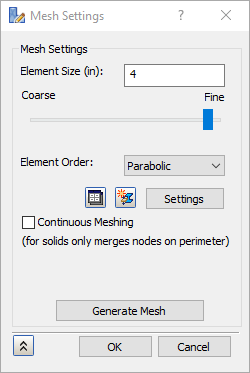
- Incollare il testo sotto i comandi esistenti nella finestra di dialogo Modifica regola.
- Premere due volte il tasto INVIO per passare ad una nuova riga.