- Nella vista struttura, fare clic con il pulsante destro del mouse su Analysis 1 e scegliere Modifica.
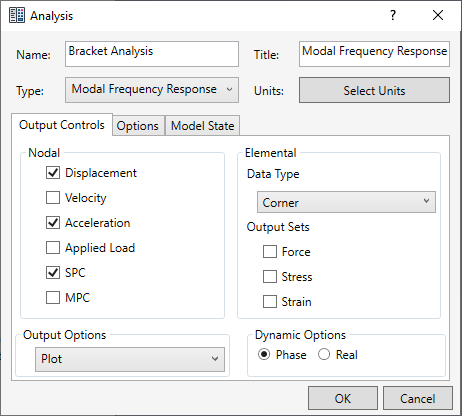
- Immettere Bracket Analysis nel campo Nome e Modal Frequency Response nel campo Titolo.
- Nella casella di riepilogoTipo scegliere Modal Frequency Response.
- Assicurarsi che l'opzione Controlli di output sia impostata come illustrato nell'immagine seguente. Le opzioni Spostamento e Accelerazione devono essere selezionate, mentre Sollecitazione deve essere deselezionata.
- Fare clic su OK.
 Poiché le analisi dinamiche producono un gran numero di output, è consigliabile richiedere solo output necessario. Per un file di risultati con analisi dinamiche come la risposta di frequenza è infatti molto facile superare le dimensioni di un gigabyte.
Queste impostazioni non sono fondamentali per l'analisi, ma sono misure che consentono di ridurre il tempo di analisi e forniscono solo l'output su cui si concentrerà l'esercitazione.
Definire le proprietà del materiale
Creare un nuovo materiale caricando leghe di alluminio dalla libreria di materiali.
- Nella struttura Modello, fare clic con il pulsante destro del mouse su .
- Nella finestra di dialogo, fare clic su Seleziona materiale.
- Nella finestra di dialogo DB materiale verranno inserite le librerie disponibili. Fare clic su Carica database.
- Passare a C:\Program Files\Autodesk\Inventor Nastran 2025\In-CAD\Materials e aprire il file ADSK_materials.nasmat. Nella struttura materiali verranno inseriti i materiali disponibili.
- Nella categoria Aluminum Alloys, selezionare Aluminum 7075 Heat Treated (T6) Wrought.
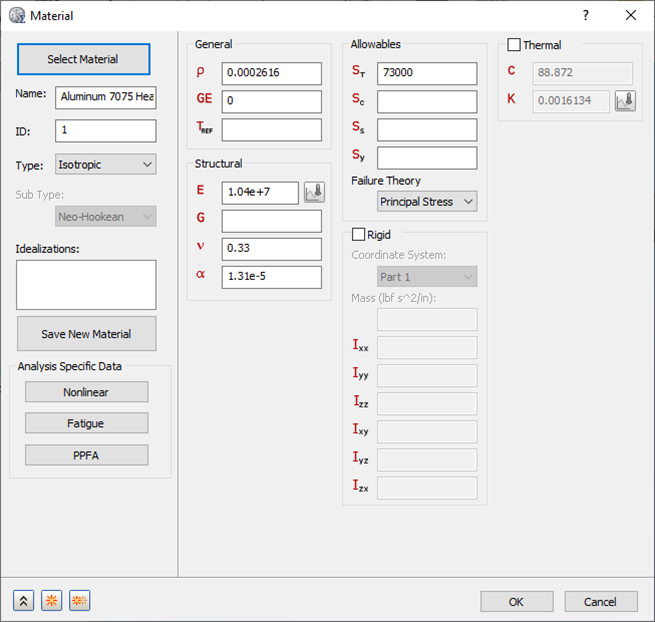
- Fare clic su Chiudi e su OK.
Definire le proprietà dell'elemento
- Nella struttura Modello, in Idealizzazioni, verificare la presenza di eventuali definizioni esistenti nelle categorie standard, ad esempio Solidi e Shell. Solid 1, mostrato di seguito, è un esempio di una definizione esistente:
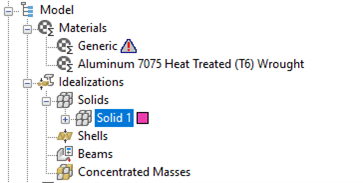
In caso di definizioni esistenti, fare clic con il pulsante destro su . Questa operazione assicura che non verranno visualizzati materiali indesiderati nella mesh della parte e che non verranno inclusi nell'analisi.
- Nella struttura Modello, fare clic con il pulsante destro del mouse su .
- Dal menu a discesa Tipo selezionare Elementi solidi.
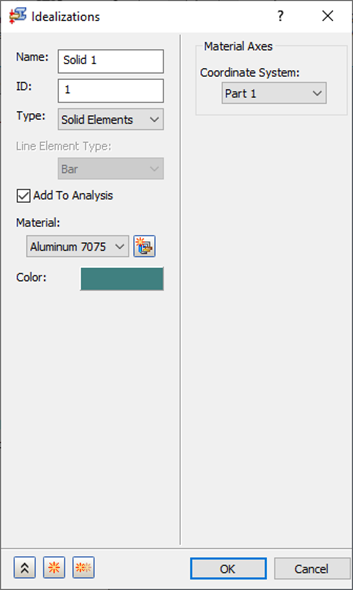
- Assicurarsi che l'opzione Materiale sia impostata su Aluminum 7075 Heat Treated (T6) Wrought.
- Fare clic su OK.
Definire la mesh
- Fare clic con il pulsante destro del mouse su Modello mesh e selezionare Modifica.
- Impostare Dimensioni elemento su 0.25.
- Accertarsi che Ordine elementi sia impostato su Parabolico.
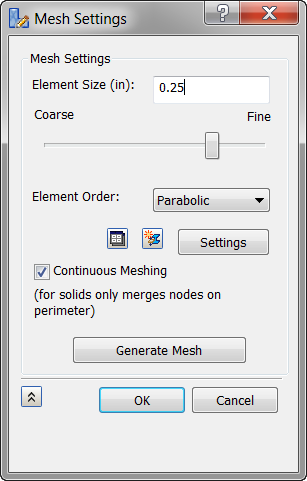 Queste impostazioni produrranno una mesh non valida per una produzione. Questa mesh viene utilizzata come esempio per illustrare la risposta in frequenza modale. In genere, la mesh deve essere dettagliata.
- Fare clic su OK.