Scheda Risultati
La scheda Risultati consente di esaminare in modo interattivo le interferenze trovate. Contiene un elenco delle interferenze e comandi per la gestione delle stesse.
Le interferenze trovate possono essere raggruppate in cartelle e sottocartelle per semplificare la gestione di grandi quantità di interferenze o interferenze correlate.
 . Facendo clic con il pulsante destro del mouse su questa icona è possibile eseguire di nuovo il test.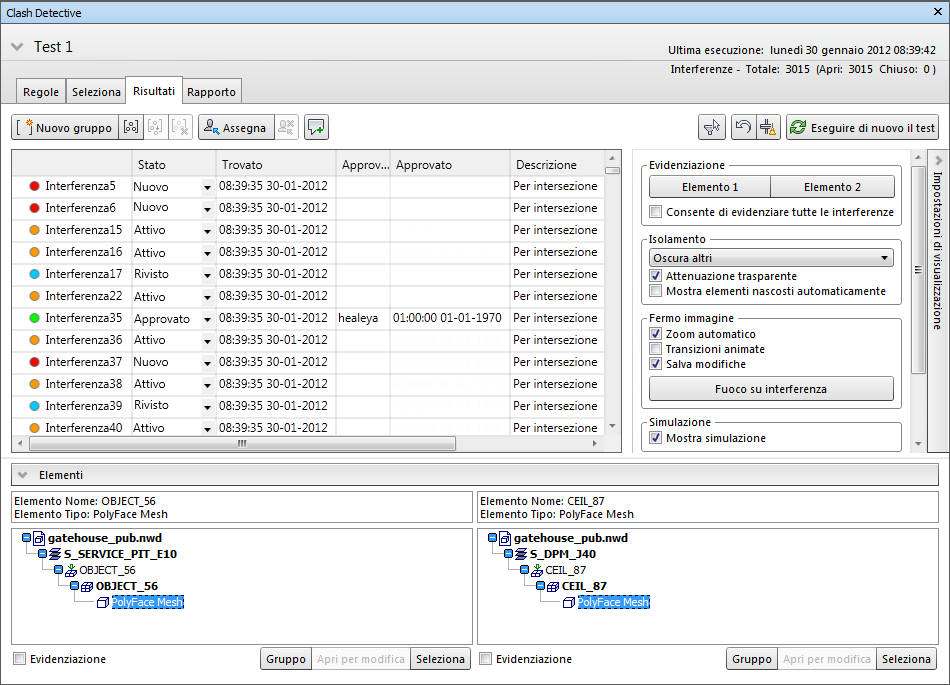
Area Risultati
Le interferenze trovate vengono visualizzate in una tabella a più colonne.
Per default, le interferenze vengono numerate e ordinate in base alla gravità. Quando si scorrono le interferenze utilizzando la barra di scorrimento verticale, viene visualizzata un'anteprima di riepilogo delle interferenze, per poterle individuare in modo più semplice.
Se necessario, è possibile ordinare e ridimensionare le colonne.
Le interferenze con un fermo immagine salvato verranno visualizzate con l'icona  . Fare doppio clic sull'icona per visualizzare un'anteprima del fermo immagine.
.È possibile controllare i test rispetto al modello più recente rieseguendo il test nella scheda Seleziona oppure aggiornando tutti i test nel riquadro Test.
Icone delle interferenze
A sinistra del nome di ogni interferenza è visualizzata un'icona, che ne identifica lo stato:
 - Nuovo
 - Attivo
 - Rivisto
 - Approvato
 - Risolto
 . Per visualizzare o nascondere le interferenze contenute nel gruppo, è possibile fare clic sulla freccia accanto a un gruppo di interferenze.
Stato delle interferenze
A ogni interferenza è associato uno stato. Questo stato viene aggiornato automaticamente dallo strumento Clash Detective ogni volta che si esegue lo stesso test, ma può anche essere aggiornato manualmente.
Nuovo: un'interferenza rilevata per la prima volta nell'esecuzione corrente del test.
Attivo: un'interferenza rilevata in un'esecuzione precedente del test e non risolta.
Rivisto: un'interferenza rilevata precedentemente e contrassegnata da un utente come rivista.
Questo può essere utilizzato in combinazione con la funzione Assegna a, vedere Assegnazione di un'interferenza.
Approvato: un'interferenza rilevata precedentemente e approvata da un utente.
Se lo stato viene impostato manualmente su Approvato, l'utente attualmente connesso viene registrato come colui che ha approvato l'interferenza e come ora dell'approvazione viene utilizzata l'ora corrente del sistema.
Se si riesegue il test e viene rilevata la stessa interferenza, il relativo stato rimane Approvato.
Risolto: un'interferenza rilevata in un'esecuzione precedente del test e non in quella corrente. Lo stato viene automaticamente aggiornato per indicare che il problema è stato risolto a seguito di modifiche apportate al file di progettazione.
Se lo stato viene impostato manualmente su Risolto e un nuovo test rileva la stessa interferenza, lo stato ridiventa Nuovo.
I pulsanti dell'area Risultati
Nuovo gruppo
 : crea un nuovo gruppo di interferenze vuoto. Per default questo gruppo viene denominato Nuovo gruppo di interferenze (X), dove la X rappresenta il primo numero disponibile.
Gruppo
 : raggruppa tutte le interferenze selezionate. Viene aggiunta una nuova cartella. Per default questo gruppo viene denominato Nuovo gruppo di interferenze (X), dove la X rappresenta il primo numero disponibile.
Rimuovi dal gruppo
 : rimuove le interferenze selezionate dal gruppo.
Esplodi gruppo
 : esplode il gruppo selezionato di risultati di interferenze.
Assegna
 : apre la Finestra di dialogo Assegna interferenza.
Annulla assegnazione
 : annulla l'assegnazione del gruppo di interferenze selezionato.
Aggiungi commento
 : aggiunge un commento al gruppo selezionato.
Ripristina
 : cancella i risultati dei test senza modificare tutte le altre impostazioni.
Filtro di selezione
 : mostra solo le interferenze che interessano gli elementi correntemente selezionati nella vista scena o nella struttura di selezione della scheda Risultati.
- Nessuno: disattiva Filtra per selezione
- Esclusivo: solo le interferenze che interessano tutti gli elementi correntemente selezionati verranno visualizzate nella scheda Risultati
- Inclusivo: solo le interferenze che interessano almeno uno degli elementi correntemente selezionati verranno visualizzate nella scheda Risultati
Nota: se un gruppo di interferenze non contiene alcuna interferenza relativa agli elementi selezionati, l'intero gruppo e il relativo contenuto non sono visualizzati. Le cartelle di gruppi vuote sono sempre visibili. Se un gruppo include interferenze relative agli elementi selezionati, il gruppo (e tutte le interferenze che contiene) rimane visibile. Le singole interferenze nel gruppo che non coinvolgono direttamente l'elemento selezionato sono visualizzate in corsivo.Compatta
 : elimina tutte le interferenze risolte nel test corrente. Le interferenze risolte all'interno dei gruppi vengono eliminate, ma il gruppo viene eliminato solo quando vengono risolte tutte le interferenze che contiene
 Riesegui test
 : esegue nuovamente il test e aggiorna i risultati.
I menu contestuali
Facendo clic con il pulsante destro del mouse su un'interferenza nella scheda Risultati, viene visualizzato il seguente menu contestuale:
- Copia nome: copia il valore della cella evidenziata.
- Incolla nome: incolla il valore copiato nella cella evidenziata. Questa opzione non è disponibile per le celle in sola lettura.
- Rinomina: rinomina l'interferenza selezionata.
- Assegna: apre la Finestra di dialogo Assegna interferenza.
- Annulla assegnazione: annulla l'assegnazione dell'interferenza selezionata.
- Aggiungi commento: aggiunge un commento all'interferenza selezionata.
- Gruppo: raggruppa tutte le interferenze selezionate. Viene aggiunta una nuova cartella. Per default questo gruppo viene denominato Nuovo gruppo di interferenze (X), dove la X rappresenta il primo numero disponibile.
- Filtro rapido per: filtra la griglia dei risultati per visualizzare solo le interferenze con i criteri selezionati.
- Ordina per prossimità: consente di ordinare i risultati delle interferenze secondo la prossimità all'interferenza selezionata. I gruppi di interferenze sono ordinati in base al membro del gruppo che si trova più in prossimità all'interferenza selezionata.
- Reimposta colonne: ripristina l'ordine delle colonne a quello di default.
Facendo clic con il pulsante destro del mouse su un gruppo di interferenze nella scheda Risultati, viene visualizzato il seguente menu contestuale:
- Comprimi/Espandi: espande o comprime le cartelle di gruppi di interferenze.
- Copia nome: copia il valore della cella evidenziata.
- Incolla nome: incolla il valore copiato nella cella evidenziata. Questa opzione non è disponibile per le celle in sola lettura.
- Rinomina: rinomina il gruppo selezionato.
- Assegna: apre la Finestra di dialogo Assegna interferenza.
- Annulla assegnazione: annulla l'assegnazione del gruppo di interferenze selezionato.
- Aggiungi commento: aggiunge un commento al gruppo selezionato.
- Esplodi gruppo: esplode il gruppo selezionato di risultati di interferenze.
- Filtro rapido per: filtra la griglia dei risultati per visualizzare solo le interferenze con i criteri selezionati.
- Ordina per prossimità: consente di ordinare i risultati delle interferenze secondo la prossimità all'interferenza selezionata. I gruppi di interferenze sono ordinati in base al membro del gruppo che si trova più in prossimità all'interferenza selezionata.
- Reimposta colonne: ripristina l'ordine delle colonne a quello di default.
Facendo clic con il pulsante destro del mouse su un'interferenza appartenente ad un gruppo di interferenze nella scheda Risultati, viene visualizzato il seguente menu contestuale:
- Copia nome: copia il valore della cella evidenziata.
- Incolla nome: incolla il valore copiato nella cella evidenziata. Questa opzione non è disponibile per le celle in sola lettura.
- Rinomina: rinomina l'interferenza selezionata.
- Assegna: apre la Finestra di dialogo Assegna interferenza.
- Annulla assegnazione: annulla l'assegnazione dell'interferenza selezionata.
- Aggiungi commento: aggiunge un commento all'interferenza selezionata.
- Rimuovi dal gruppo: rimuove le interferenze selezionate dal gruppo.
- Filtro rapido per: filtra la griglia dei risultati per visualizzare solo le interferenze con i criteri selezionati.
- Ordina per prossimità: consente di ordinare i risultati delle interferenze secondo la prossimità all'interferenza selezionata. I gruppi di interferenze sono ordinati in base al membro del gruppo che si trova più in prossimità all'interferenza selezionata.
- Reimposta colonne: ripristina l'ordine delle colonne a quello di default.
Facendo clic con il pulsante destro del mouse nella colonna del fermo immagine interferenza, viene visualizzato il seguente menu contestuale:
- Carica fermo immagine: carica il fermo immagine per l'interferenza corrente. Utile se si lavora in modalità manuale (Impostazioni di visualizzazione > Fermo immagine > Manuale), poiché il fermo immagine interferenza non verrà caricato nella vista scena, a meno che non si utilizza questa opzione.
- Salva fermo immagine: salva la vista corrente come fermo immagine per l'interferenza. Utile se si lavora in modalità di caricamento automatico o manuale (Impostazioni di visualizzazione > Fermo immagine > Manuale o Caricamento automatico), poiché il fermo immagine non verrà aggiornato automaticamente ad una nuova posizione durante lo spostamento all'interno della vista scena.
- Fuoco su interferenza: ripristina il fermo immagine interferenza in modo che risulti focalizzato sul punto di interferenza originale, se ci si è allontanati dal punto originale.
- Elimina fermo immagine: elimina il fermo immagine interferenza selezionato.
- Elimina tutti i fermi immagine: elimina tutti i fermi immagine interferenza presenti nel test di interferenza corrente.
Il pannello espandibile delle Impostazioni di visualizzazione
È possibile visualizzare o nascondere il pannello espandibile Impostazioni di visualizzazione utilizzando il pulsante Mostra/Nascondi. Utilizzare le seguenti opzioni per consentire una visualizzazione efficace delle interferenze:
Evidenziazione
- Pulsanti Elemento 1 / Elemento 2: fare clic sui pulsanti Elemento 1 e/o Elemento 2 per sostituire il colore dell'elemento nella vista scena. È possibile scegliere di utilizzare il colore dello stato dell'interferenza selezionata o i colori degli elementi impostati nell'Editor delle opzioni. Accedere a Editor delle opzioni > Colori di evidenziazione personalizzati e selezionare i colori dell'elemento.
- Utilizza colori elementi/Utilizza colore stato: evidenzia le interferenze utilizzando il colore elemento o il colore stato specifico dell'interferenza selezionata. Per modificare questi colori, fare clic su Editor delle opzioni > Strumenti > Clash Detective > Colori di evidenziazione personalizzati
- Evidenzia tutte le interferenze: selezionare questa casella di controllo per evidenziare tutte le interferenze rilevate nella vista scena. Nota: le interferenze visualizzate dipendono dalla selezione dei pulsanti Elemento 1 ed Elemento 2. Se viene selezionato solo il pulsante Elemento 1, verranno visualizzati solo gli "elementi di 1" coinvolti nelle interferenze. Se vengono selezionati entrambi i pulsanti, verranno visualizzate tutte le interferenze.
Isolamento
Elenco a discesa Isolamento: selezionare Oscura altri per impostare in grigio tutti gli elementi non interessati dall'interferenza o dal gruppo di interferenze selezionato. In questo modo è più facile vedere gli elementi dell'interferenza. Selezionare Nascondi altri per nascondere tutti gli altri elementi, ad eccezione di quelli interessati dall'interferenza o dal gruppo di interferenze selezionato. In questo modo è possibile evidenziare meglio gli elementi dell'interferenza.
Attenuazione trasparente: questa casella di controllo è disponibile solo quando si seleziona Oscura altri dall'elenco a discesa Isolamento.
Selezionare questa casella di controllo per rendere trasparenti e grigi tutti gli elementi non interessati dall'interferenza. È possibile utilizzare l'Editor delle opzioni per personalizzare il livello di attenuazione e trasparenza e per scegliere di visualizzare come wireframe gli elementi non coinvolti nell'interferenza. Per default, viene utilizzata una trasparenza dell'85%.
Mostra elementi nascosti automaticamente: per una singola interferenza, la selezione di questa casella di controllo nasconde temporaneamente tutto ciò che ostruisce gli elementi dell'interferenza, in modo da rendere visibile l'interferenza selezionata quando vi si applica uno zoom, senza che sia necessario cambiare posizione.
Per un gruppo di interferenze, la selezione di questa casella di controllo visualizza automaticamente il punto di interferenza peggiore del gruppo nella vista scena.
Fermo immagine
Elenco a discesa Fermo immagine:
Aggiornamento automatico: uscendo dal fermo immagine di default per un'interferenza nella vista scena, viene aggiornato il fermo immagine per l'interferenza nella nuova posizione e una nuova anteprima del fermo immagine verrà creata nella griglia Risultati. Utilizzare questa opzione per configurare Autodesk Navisworks per scegliere automaticamente un fermo immagine appropriato, o caricare un fermo immagine salvato, e salvare le eventuali modifiche successive apportate.
Nota: Se si seleziona Fuoco su interferenza viene sempre visualizzato nuovamente il fermo immagine di default originale delle interferenze.Caricamento automatico: viene effettuato lo zoom automatico della cinepresa per visualizzare tutti gli elementi dell'interferenza o del gruppo di interferenze selezionato. Utilizzare questa opzione per configurare Autodesk Navisworks per caricare automaticamente un fermo immagine salvato, ma senza salvare automaticamente le modifiche apportate al fermo immagine. È possibile utilizzare il menu contestuale del fermo immagine, ad esempio, per salvare fermi immagine.
Manuale: la vista del modello non viene spostata al fermo immagine interferenza quando si seleziona un'interferenza nella griglia Risultati. L'uso di questa opzione consente di mantenere statico il fermo immagine principale mentre si passa rapidamente da un'interferenza all'altra. È possibile utilizzare il menu contestuale del fermo immagine, ad esempio, per caricare fermi immagine.
Transizioni animate: la selezione di questa opzione consente di animare le transizioni tra punti di interferenza nella vista scena quando si selezionano le interferenze nella griglia Risultati. La deselezione di questa opzione consente di mantenere statico il fotogramma mentre si passa rapidamente da un'interferenza all'altra. Per default, questa casella di controllo è deselezionata. Tip: Per utilizzare questo effetto, è necessario selezionare l'opzione del fermo immagine Aggiornamento automatico o Caricamento automatico.
Fuoco su interferenza: ripristina il fermo immagine interferenza in modo che risulti focalizzato sul punto di interferenza originale, se ci si è allontanati dal punto originale.
Simulazione
- Mostra simulazione: selezionare questa casella di controllo per utilizzare le interferenze temporali e dinamiche (animate). Questa opzione sposta il dispositivo di scorrimento della riproduzione nella sequenza o nella scena di animazione di TimeLiner sul punto esatto in cui si verifica l'interferenza e consente di analizzare gli eventi che si verificano subito prima e dopo l'interferenza. Per i gruppi di interferenze, il dispositivo di scorrimento della riproduzione viene spostato in corrispondenza della "peggiore" interferenza del gruppo. Vedere Come esaminare i risultati di interferenze dinamiche temporali, ad esempio.
Contestualizza
Le opzioni di questo elenco consentono di eseguire uno zoom temporaneo indietro su un punto di riferimento nel modello, fornendo contesto alla posizione dell'interferenza. Scegliere una delle seguenti opzioni:
- Tutto: viene eseguito uno zoom indietro per rendere visibile l'intera scena nella vista scena.
- File: viene eseguito uno zoom indietro (con una transizione animata) per rendere visibili i file contenenti gli elementi dell'interferenza nella vista scena.
- Inizio: visualizza la Vista iniziale definita in precedenza.
- Pulsante Vista: tenere premuto il pulsante Vista per visualizzare la vista di contesto selezionata in Vista scena. Nota: Lo zoom indietro rimane attivo fino a che si tiene premuto il pulsante. Se si fa clic rapidamente sul pulsante (anziché tenerlo premuto), lo zoom indietro viene eseguito e attivato brevemente e quindi disattivato.
Il pannello espandibile Elementi
È possibile visualizzare o nascondere il pannello espandibile Elementi utilizzando il pulsante Mostra/Nascondi. Questo pannello contiene dati su entrambi gli elementi dell'interferenza selezionata nell'area Risultati.
Sono incluse le proprietà rapide associate a ciascun elemento dell'interferenza nonché il percorso nella struttura di selezione standard dal nodo principale alla geometria dell'elemento.
Facendo clic con il pulsante destro del mouse sul riquadro sinistro o destro, viene visualizzato un menu contestuale:
- Seleziona: seleziona gli elementi nella vista scena, che sostituiscono la selezione corrente.
- Importa selezione corrente: gli elementi correntemente selezionati nella vista scena vengono selezionati nella struttura, se esistono nella gerarchia visibile.
- Interferenze di gruppo che includono l'elemento: crea un nuovo gruppo di interferenze contenente tutte le interferenze correlate all'elemento o agli elementi su cui si è fatto clic con il pulsante destro del mouse.
Casella di controllo Evidenzia
Selezionare questa casella di controllo per sostituire il colore dell'elemento nella vista scena con quello dello stato dell'interferenza selezionata.
Pulsante Gruppo
Consente di raggruppare tutte le interferenze selezionate. Viene aggiunta una nuova cartella. Per default questo gruppo viene denominato Nuovo gruppo di interferenze (X), dove la X rappresenta il primo numero disponibile.
Pulsante Apri per modifica
Selezionando un elemento nell'area del pannello Elementi e facendo clic su questo pulsante, la vista corrente e l'oggetto correntemente selezionato vengono integrati di nuovo nel pacchetto CAD di origine (solo le applicazioni basate su AutoCAD, Revit 2012 e Microstation).
Selezionare un pulsante
Selezionando un elemento nell'area del pannello Elementi e facendo clic su questo pulsante, viene selezionato un elemento dell'interferenza nella vista scena e nella struttura di selezione.