Questo esempio mostra come modificare graficamente un blocco. Il blocco è stato creato da una boundary o da un'immagine.
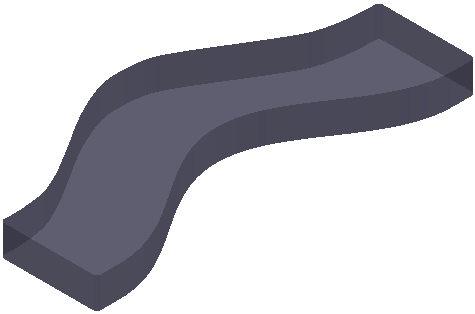
- Fare doppio clic sul blocco. In questo modo si apre un blocco strumentato e la barra degli strumenti modalità Modifica blocco.
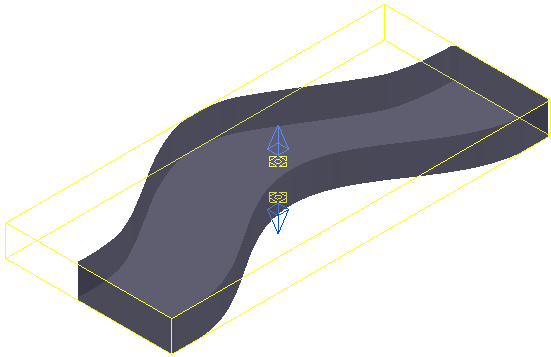
Viene posto un cuboide giallo intorno al blocco e
 posto in cima e in fondo al blocco.
 - Per variare l'altezza del blocco, porre il cursore su una delle frecce blu. Il cursore appare così
 . Fare clic e trascinare il mouse per cambiare l'altezza. Il testo accanto al cursore mostra l'altezza corrente (in questo caso 70) e l'aumento in altezza (in questo caso 50).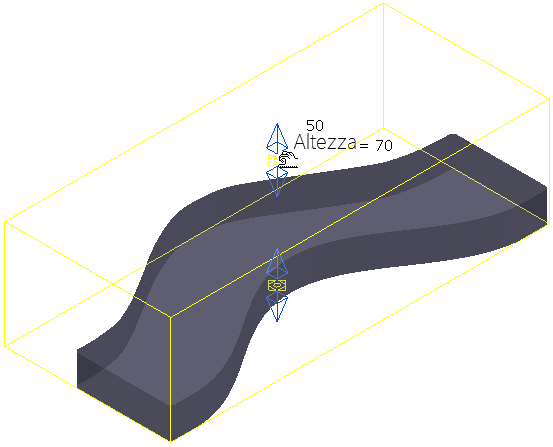
Tenendo premuto il tasto Shift mentre si fa clic e si trascina una delle frecce blu, si muove contemporaneamente la faccia opposta.
- Per muovere il blocco, posizionare il cursore su uno dei bordi gialli del blocco. Il cursore appare così
 .
. - Fare clic e trascinare il mouse per spostare il blocco.
È possibile muovere il blocco solo verso l'alto o il basso lungo l'asse Z.
Un modo alternativo di muovere il blocco è porre il cursore su una delle sfere gialle e poi fare clic e trascinare il mouse.
Se è attivo il cursore intelligente si può sistemare la posizione eseguendo lo snap alla geometria pertinente. Lo snap è disponibile solo per muovere il blocco e non per modificarne le dimensioni.