La pagina Finitura superficie è simile alla pagina Finitura proiezione superficie, a parte che non c'è alcuna proiezione. Finitura superficie lavora solo la superficie selezionata e non tenta di lavorare nessun'altra superficie.
Lato superficie — Selezionare se viene selezionato Esterno o Interno.
Un Lato superficie Esterno
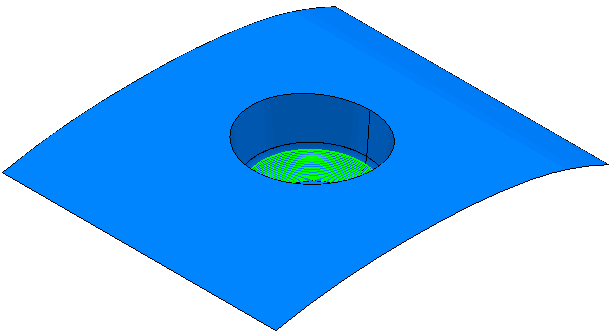
Un Lato superficie Interno
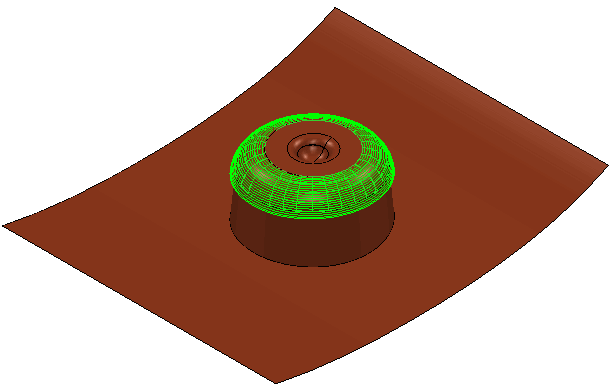
Unità superficie — Selezionare le unità usate per specificare il passo laterale e i limiti.
- Distanza — La distanza fisica determina passo laterale e limiti. La prima e l'ultima passata sono sul bordo della superficie. Le passate intermedie vengono effettuate a una distanza minore o uguale al Passo laterale specificato.
- Parametrico — La parametrizzazione della superficie determina passo laterale e limiti.
- Normalizzato — Il valore normalizzato della superficie, compreso nell'intervallo [0, 1]), determina passo laterale e limiti. Se, ad esempio,il valore U minimo è 1 e il valore U massimo è 5, allora:
|
Valore parametrico |
Valore normalizzato |
|---|---|
|
1 |
0 |
|
2 |
0.25 |
|
3 |
0.5 |
|
4 |
0.75 |
|
5 |
1 |
Tolleranza di non tallonamento — Inserire la distanza massima, normale alla superficie, di cui il percorso utensile può muoversi per trovare una posizione sicura. Se i tallonamenti sono maggiori di questo valore, allora l'utensile viene sollevato in modo assiale per evitare il tallonamento.
Tolleranza — Inserire un valore per determinare con quanta precisione il percorso utensile segue il contorno del modello.
Sovrametallo — Inserire la quantità di materiale da lasciare sulla parte. Fare clic sul pulsante Sovrametallo  per separare la casella Sovrametallo in Sovrametallo radiale
  Sovrametallo assiale
  . Utilizzare per specificare valori distinti di Sovrametallo radiale e Sovrametallo assiale come valori indipendenti. I valori distinti di Sovrametallo radiale e Sovrametallo assiale sono utili per le parti ortogonali. È possibile utilizzare sovrametallo indipendente su parti con pareti inclinate, sebbene sia più difficile predirne i risultati.
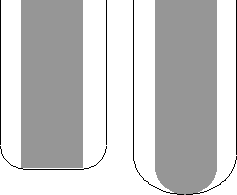
Sovrametallo radiale — Inserire l'offset radiale dell'utensile. Quando si lavora a 2,5 o 3 assi, un valore positivo lascia materiale sulle pareti verticali.
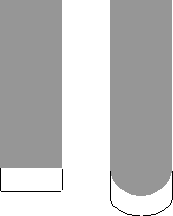
Sovrametallo assiale — Inserire l'offset dell'utensile, nella sola direzione dell'asse utensile. Quando si sta lavorando a 2,5 assi o a 3 assi, un valore positivo lascia materiale sulle facce orizzontali.
 Sovrametallo componente — Fare clic per visualizzare la finestra di dialogo Sovrametallo componente che consente di specificare il sovrametallo di diverse superfici.
Passo laterale — Inserire la distanza tra passate di lavorazione consecutive.
 Copia passo laterale da utensile: fare clic per caricare la passata laterale o radiale (Ae) dai dati di taglio dell'utensile attivo. La profondità di passata radiale viene normalmente misurata all'asse utensile.
 Modificato — Quando visualizzato, mostra il valore inserito. Fare clic su per cambiare questo valore in modo che sia uguale al valore calcolato automaticamente.
 Passo laterale — Inserire la distanza tra passate di lavorazione consecutive.
Se si inserisce un valore di Passo laterale,
cambia in .
 Altezza cresta — Inserire l'altezza massima della cuspide e usare questo valore per determinare il passo laterale. PowerMill calcola il valore del passo laterale per dare un'altezza cresta della tolleranza di lavorazione usando l'utensile corrente, quando si sta lavorando un piano inclinato a 45
 . Questo è il caso peggiore di altezza cresta per ogni tolleranza data.
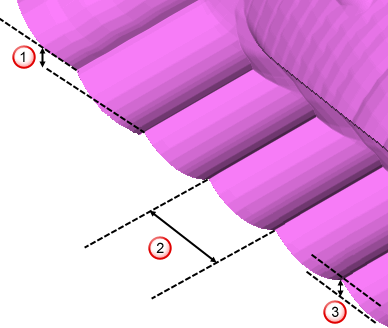
 Passo in Z
 Passo laterale
 Altezza di cresta
Per ulteriori informazioni vedere Collegamento tra passo laterale e altezza di cresta.