Analizzare lo stato corrente del materiale residuo in una simulazione ViewMill. Ombreggiare tallonamenti e materiale in eccesso (rispetto al modello) per rilevare se la strategia è ottimale per il percorso utensile.
Fare clic sulla scheda Simulazione > pannello ViewMill > Materiale residuo per aprire la relativa modalità.
Come specificare la modalità di rappresentazione del modello finito
- Immettere un Sovrametallo per specificare una distanza di offset dal modello da cui misurare tallonamenti e materiale in eccesso. Un sovrametallo pari a 0 calcola tallonamenti e materiale in eccesso rispetto alle superfici del modello.
- Immettere una tolleranza per specificare una distanza dal sovrametallo oltre la quale il materiale verrà considerato come tallonamento o materiale in eccesso.
- Fare clic su
 per selezionare un colore di ombreggiatura del materiale interno alla tolleranza nel modello finito.
- Fare clic su
 per visualizzare o nascondere il materiale all'interno della tolleranza.
Come specificare la modalità di ombreggiatura di materiale in eccesso e tallonamenti
Tallonamenti e materiale in eccesso che superano la tolleranza sono indicati con colori diversi, dal più chiaro al più scuro. I colori più chiari indicano il materiale residuo entro la tolleranza. I colori più scuri indicano il materiale residuo uguale o superiore a un valore definito dall'utente. Il materiale inferiore al valore massimo è indicato con il colore più chiaro, per illustrare cambi graduali o improvvisi.
- Fare clic su
 per scegliere il colore per l'eccesso di minore entità.
- Fare clic su
 per scegliere il colore per l'eccesso di maggiore entità.
- Utilizzare il dispositivo di scorrimento nel pannello Eccesso per specificare la distanza a cui ombreggiare il materiale in eccesso con il colore più scuro.
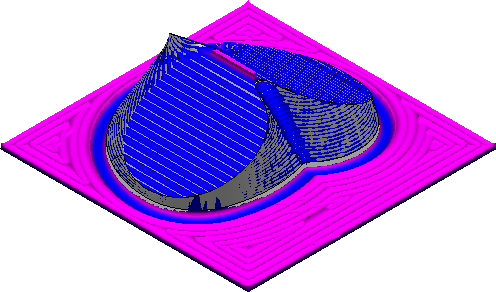 Nota: Il valore massimo del dispositivo di scorrimento varia per ogni stato di simulazione ed è determinato dal materiale in eccesso che si trova sul punto più lontano dalla tolleranza.
 - Fare clic su per visualizzare o nascondere il materiale in eccesso che supera la tolleranza.
- Fare clic su
 per scegliere il colore per i tallonamenti di minore entità.
- Fare clic su
 per scegliere il colore per i tallonamenti di maggiore entità.
- Utilizzare il dispositivo di scorrimento nel pannello Tallonamento per specificare la distanza a cui ombreggiare i tallonamenti con il colore più scuro.
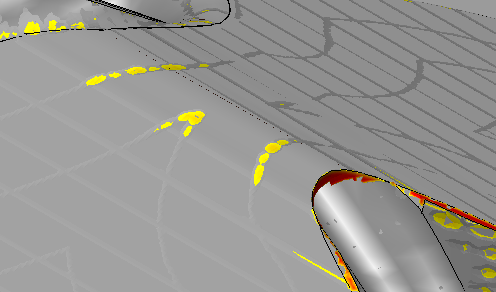 Nota: Il valore massimo del dispositivo di scorrimento varia per ogni stato di simulazione ed è determinato dal tallonamento più profondo rispetto alla tolleranza.
 - Fare clic su per visualizzare o nascondere i tallonamenti che superano la tolleranza.