La scheda Circolare sulla finestra di dialogo Multi trasforma applica più trasformazioni Ruota ai piani di lavoro.
 ,
,  , o
, o  , impostato nella barra degli strumenti Informazioni.
La scheda Circolare contiene le seguenti opzioni:
 Angolo — Inserire l'angolo tra elementi nella trasformazione. É inoltre possibile utilizzare il cursore a scorrimento, o specificare il Numero degli elementi per determinare l'angolo.
 Blocco angolo — Usare per determinare se l'angolo di rotazione è calcolato automaticamente o meno.
- Calcolato — Quando è visualizzato, mostra i valori calcolati da PowerMill Questo presumendo che si voglia un pattern circolare completo (Angolo = 360/Numero).
 Modificato — Quando visualizzato, mostra il valore inserito. Fare clic su per cambiare questo valore in modo che sia uguale al valore calcolato automaticamente. I valori Angolo e Numero operano in modo indipendente. Questo consente di creare un cerchio parziale invece di un pattern circolare completo.
 Raggio — Inserire il raggio del pattern. È inoltre possibile utilizzare il cursore a scorrimento per determinare il raggio.
Blocca raggio — Determina se il raggio di rotazione è definito automaticamente o meno.
- Calcolato — Quando è visualizzato, mostra i valori calcolati da PowerMill. Il raggio è la distanza dal centro della rotazione (definito da
 ) al centro del gruppo di curve.
 - Modificato — Quando visualizzato, mostra il valore inserito. Fare clic su per cambiare questo valore in modo che sia uguale al valore calcolato automaticamente.
 Orario — Fare clic per far ruotare la trasformazione in senso orario di metà dell'Angolo. Facendo clic, si aggiorna l'Offset angolo. Ad esempio, la trasformazione originale:
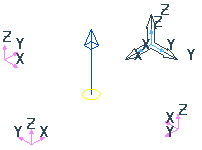
Fare clic su per aggiornare il l'Offset angolo di -45  e modificarlo in:
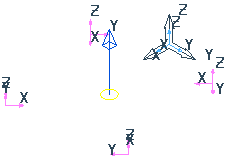
 Antiorario — Fare clic per far ruotare la trasformazione in senso antioriario di metà dell'Angolo. Facendo clic, si aggiorna l'Offset angolo.
 Origine del piano di lavoro — Quando è selezionata questa opzione, l'origine è il piano di lavoro attivo. Se non esiste alcun piano di lavoro attivo usare il sistema di coordinate globali come origine.
 Origine al centro dell'ingombro — Quando è selezionata questa opzione, l'origine è al centro del box di delimitazione che contiene tutte le entità.
 Muovi origine — Quando è selezionata questa opzione, si può muovere graficamente l'origine trascinando o inserendo le coordinate usando ,
  o
o  e
e  nella barra di
  Stato.
 Numero — Inserire il numero di entità nel pattern circolare. Se il blocco dell'angolo è , modificando questo riquadro aggiorna l'angolo. Se il blocco dell'angolo è , Angolo e Numero lavorano in modo indipendente.
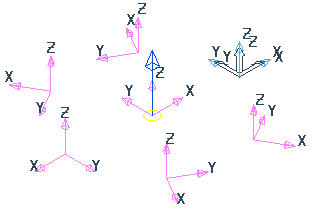
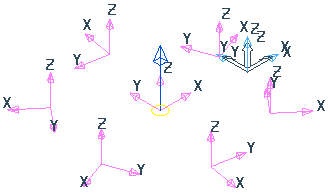
Offset angolo — Inserire l'angolo iniziale della trasformazione. Ad esempio:
Offset angolo di0:
Offset angolo di20:
Rotazione — Selezionare se ruotare o muovere le curve rispetto alla trasformazione. Ad esempio:
 Ruotare e copiare:
 Ruotare e muovere:
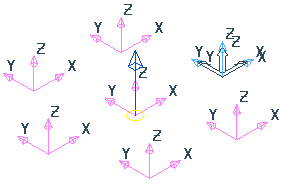
Centra elemento — Quando selezionato, crea una copia aggiuntiva della curve al centro del cerchio. Ad esempio:
Centra elemento selezionato:
Centro elemento deselezionato:
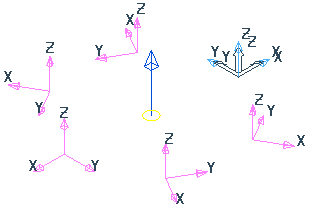
Ordinamento — Definisce l'ordine di creazione dei nuovi piani di lavoro nell'Explorer.
Orario — Crea un percorso utensile in cui le entità duplicate sono lavorate in senso orario.
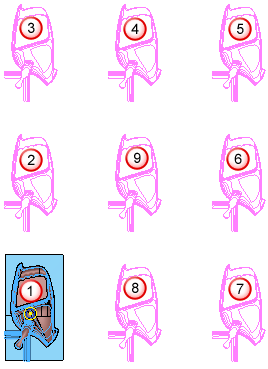
Antiorario — Crea un percorso utensile in cui le entità duplicate sono lavorate in direzione antioraria.
Per maggiori informazioni, consultareEsempio di trasformazione circolare. Mostra come creare più rotazioni su un percorso utensile usando un pattern circolare, ma il principio è lo stesso valido per i piani di lavoro.