In questo esempio viene illustrato come modificare graficamente le feature foro.
Viene utilizzato il modello RetainerPlate.dgk contenuto nella cartella Esempi.
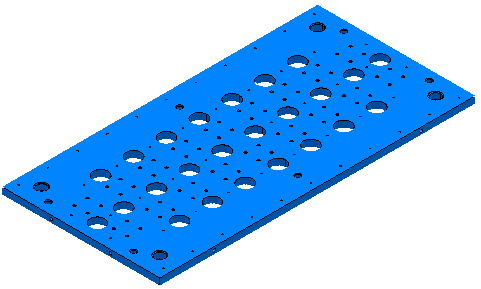
- Selezionare parte del modello, inclusi alcuni dei fori.
- Dal menu contestuale Insiemi feature foro, selezionare Crea fori.
Viene visualizzata la finestra di dialogo Crea fori.
- Nella finestra di dialogo Crea fori:
- Selezionare Crea da per Modello.
- Selezionare Crea fori composti.
- Deselezionare Raggruppa i fori per asse.
- Selezionare Modifica dopo la creazione.
- Fare clic su Applica.
PowerMill riconosce i fori selezionati.
- Fare doppio clic sulla feature foro che si desidera modificare. Viene visualizzata la scheda Editor Insieme feature foro.
Quando si seleziona una feature, la si rende attiva.
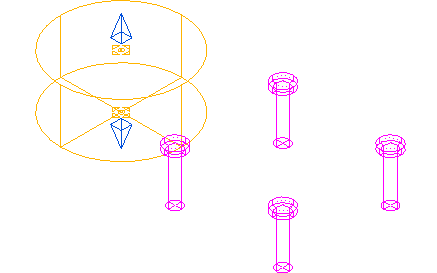
La feature foro selezionata è gialla e le maniglie di trascinamento
 sono posizionate nella parte superiore e in quella inferiore della feature foro.
Se non è attiva alcuna feature foro, oppure è stata resa attiva la feature foro sbagliata, selezionare la feature foro che si desidera modificare. È possibile modificare una sola feature foro alla volta. Quando si modifica un insieme di feature foro inattivo, lo si rende attivo.
- Per cambiare l'altezza della feature foro, posizionare il cursore su una delle frecce blu. Il cursore viene modificato in
 . Fare clic e trascinare il mouse per cambiare l'altezza. Il testo accanto al cursore mostra l'altezza corrente (in questo caso 90.8) e l'aumento in altezza (in questo caso 40).
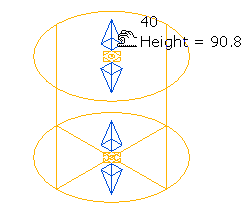
Se si tiene premuto il tasto Maiusc mentre si fa clic e si trascina una delle frecce blu, cambia anche l'altezza della faccia opposta.
- Per muovere la feature, posizionare il cursore sull'area gialla o su qualsiasi parte selezionata della feature foro. Il cursore viene modificato in
 . Fare clic e trascinare il mouse per muovere la feature foro. Il testo accanto al cursore mostra l'altezza Z attuale della feature foro selezionata (in questo caso 20) e di quanto si è mossa la feature (in questo caso 0, 0, 20).
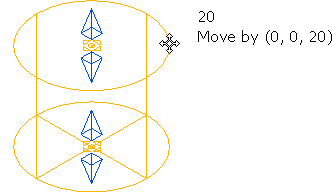
È possibile muovere la feature foro solo verso l'alto o il basso lungo l'asse Z. Se il cursore intelligente è abilitato, è possibile regolare l'altezza effettuando lo snap alla geometria pertinente. È possibile disabilitare la funzione di snap del cursore intelligente utilizzando il tasto CTRL.
- Fare clic su un'altra feature foro in un modello per muovere la feature foro a quell'altezza. Nel caso di seguito, fare clic sul bordo del foro nel modello.
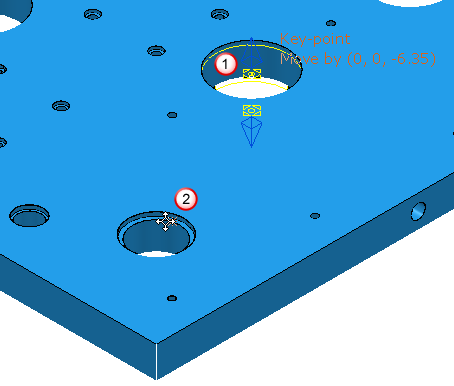
 La feature che si sta modificando.
 L'altezza desiderata.
- Una volta ottenute le dimensioni e la posizione esatte della feature foro, fare clic sulla scheda Editor insieme feature foro > gruppo Fine > Accetta.